











 Podręczniki
 Spis treści
 Poprzedni
 Następny


| | | |
| |||
| |||
| | | |
| PodręcznikiSpis treściPoprzedniNastępny | | |
Poniższa procedura przedstawia sposób uzyskania zapisanego wydruku przy użyciu sterownika PCL 6/PCL5e lub PostScript 3. Informacje dotyczące drukowania pliku zapisanego wydruku przy użyciu sterownika drukarki PostScript 3, patrz PostScript 3 Supplement.

Niektóre aplikacje, takie jak PageMaker, które używają własnych sterowników, nie obsługują tej funkcji.
Skonfiguruj funkcję zapisanego wydruku we właściwościach sterownika drukarki.
Można wybrać dwie metody zapisanego wydruku:
[Stored Print]
Zapisuje plik w drukarce i umożliwa późniejsze jego wydrukowanie przy użyciu panela operacyjnego.
[Store and Print]
Jednocześnie drukuje plik i zapisuje go w drukarce.
Szczegóły dotyczące konfigurowania sterowników drukarki znajdują się w odpowiednich plikach pomocy.
Kliknij przycisk [Szczegóły...], a następnie w polu [ID użytkownika], wprowadź identyfikator użytkownika.
Ponadto, można także ustawić hasło. To samo hasło należy wprowadzić przy drukowaniu lub usuwaniu.
Można ustawić nazwę pliku. Nazwa pliku pojawi się na ekranie listy zadań drukarki.
Uruchom drukowanie z okna dialogowego aplikacji Drukuj.
Zadanie zapisanego druku jest wysłane do urządzenia.
Na panelu operacyjnym drukarki, naciśnij [Dr.zad.].
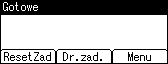
Wybierz [Zapisane zad. drukow.] używając przycisku [ ] lub [
 ], a następnie naciśnij [ListaZad].
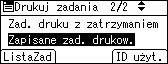
Zostanie wyświetlona lista plików wydruku zapisanego, jakie są zapisane w urządzeniu.
Można wydrukować pliki naciskając [ID użytkownika].
Wybierz plik, który chcesz wydrukować używając przycisku [] lub [], a następnie naciśnij [Drukuj].
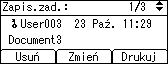
Zostanie wyświetlony ekran potwierdzenia.
Jeśli w sterowniku drukarki zostało ustawione hasło, zostanie wyświelony ekran z prośbą o potwierdzenie. Należy wprowadzić hasło.
Wprowadź ilość kopii do wydruku, a następnie naciśnij [Drukuj].
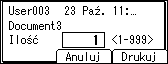
Drukowany jest plik zapisanego wydruku.
Naciśnij [Anuluj], aby anulować drukowanie.

Jeśli zaznaczonych zostanie wiele plików, to na ekranie wyświetli się łączna liczba plików do drukowania. Jeśli zaznaczonych zostanie wiele dokumentów, to numery zestawów zostaną określone w oparciu o najmniejszy numer zestawu dla wybranego dokumentu.
Jeśli liość zestawów została zmieniona jeśli naciśnięto w kroku 5 [User ID], zmiany zostają zastosowane do wybranych plików.
Aby zatrzymać drukowanie, gdy zostało ono juz rozpoczęte, naciśnij [ResetZad]. A plik zapisanego wydruku nie zostanie usunięty jeśli naciśnięto [ResetZad].
Plik drukowany za pomocą funkcji zapisanego wydruku, który został wysłany do urządzenia, zostanie usunięty dopiero po usunięciu pliku lub wybraniu funkcji [Auto usuwanie zapis.zad.].
Można ustawić lub usunąćhasło po wysłaniu plików do drukarki. Wybierz plik i naciśnij [Zmień] na ekranie listy zadań wydruku. Ustaw hasło i wprowadź nowe hasło. Aby usunąć hasło, pozostaw pole hasła puste do wprowadzenia lub potwierdzenia nowego hasła i naciśnij przycisk [OK].
Aby uzyskać więcej szczegółowych informacji o dzienniku błędów na wyświetlaczu panela, patrz "Sprawdzanie dziennika błędów".
Aby uzyskać szczegółowe informacje na temat funkcji [Auto usuwanie zapis.zad.], patrz "System".
 |
 | Copyright (C) 2010 |

