











 Podręczniki
 Spis treści
 Poprzedni
 Następny


| | | |
| |||
| |||
| | | |
| PodręcznikiSpis treściPoprzedniNastępny | | |
Kiedy drukarka jest włączona i jest zainstalowany opcjonalny dysk twardy, pojawi się następujący ekran.
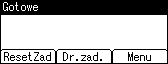
Po naciśnięciu na ekranie początkowym [Dr.zad.], pojawi się natychmiast ekran aby wybrać typy zadania wydruku.

Po wybraniu typu, z listy można wybrać pliki wydruku naciskając:
[Lista zadań]
Wyświetla ekran Lista zadań.
[ID użyt.]
Wyświetla się ekran ID użytkownika.
Po wybraniu opcji Wydruk próbny, Wydruk bezpieczny i Wydruk z zatrzymaniem, pliki wydruku zapisane w urządzeniu sa usuwane po zakończeniu drukowania. Jeśli zostanie wybrany wydruk zapisany, pliki pozostaną w drukarce nawet po zakończeniu drukowania.
Ekran Lista zadań

Typ zadań drukowania
Wyświetla typ wybranego zadania drukowania.
Numer strony
Wyświetla aktualnu numer strony. Za każdym razem naciskając przycisk [ ] lub [
 ], ekran przełącza się.
Wyświetlony ID użytkownika, Data/Czas i Nazwa pliku
ID użytkownika wyświetla ID użytkownika ustawiony przez sterownik drukarki.
Data i Czas wyświetla czas zapisania zadań drukowania w drukarce.
Nazwa pliku wyświetla nazwe pliku. Jednakże, nazwa dla pliku Wydruku bezpiecznego pokazana jest jako "****".
[Drukuj]
Drukuje wybrany plik.
[Zmień]
Zmienia lub usuwa hasło pliku, jeśli hasło jest ustawione. Aby zmienić hasło Wydruku bezpiecznego/zapisanego, należy nacisnąć przycisk [Zmień], wprowadzić aktualne hasło, a następnie na ekranie z pytaniem o potwierdzenie wprowadzić nowe hasło . Aby usunąć hasło, należy nacisnąć przycisk [Zmień], pozostawić pole do wprowadzenia/potwierdzenia nowego hasła puste, a następnie nacisnąć przycisk [OK].
Można także ustawić hasła plików zapisanego wydruku, które aktualnie ich nie posiadają.
[Usuń]
Usuwa wybrany plik.

Kiedy zostanie naciśnięty przycisk [Zmień], do zmiany lub usunięcia hasła, najpierw należy wprowadzić aktualne hasło. Jeśli wprowadzone hasło jest niepoprawne, nie można zmienić lub usunąć żadnych aktualnych haseł.
Należy użyć opcji [Zmień], aby ustawić lub usunąć hasła tylko kiedy pliki Wydruku zapisanego są zapisane w drukarce.
Ekran ID użytkownika

Typ zadań drukowania
Wyświetla typ wybranego zadania drukowania.
Numer strony
Wyświetla aktualnu numer strony. Za każdym razem naciskając przycisk [] lub [], ekran przełącza się.
ID użytkownika
ID użytkownika wyświetla ID użytkownika, który zapisał wybrane typy plików.
ID użytkownika jest ustawione w sterowniku drukarki tak jak pokazano.
[DrukWsz]
Drukuje wszystkie pliki zapisane przez użytkownika, którego ID zostało wybrane.
[Lista zadań]
Przechodzi do ekranu [Lista zadań].
Wyświetla zadania drukowania wybrane tylko przez użytkownika.
Aby anulować wybrany plik, naciśnij [ResetZad].
Wyświetlacz nie zostanie zaktualizowany, jeśli nowy plik zostanie zapisany podczas wyświetlania listy zapisanych plików. Aby zaktualizować ekran, należy nacisnąć przycisk [Escape] key aby powrócić do ekranu drukarki, a następnie ponownie nacisnąć polecenie [Dr.zad.].
Jeśli w urządzeniu zapisano dużą liczbę zadań drukowania, przetwarzanie może czasowo spowolnić działanie, w zależności od używanej funkcji.
 |
 | Copyright (C) 2010 |
