











 Podręczniki
 Spis treści
 Poprzedni
 Następny


| | | |
| |||
| |||
| | | |
| PodręcznikiSpis treściPoprzedniNastępny | | |
Ta sekcja opisuje, jak odczytywać informacje pojawiające się na wyświetlaczu i jak korzystać z przycisków.
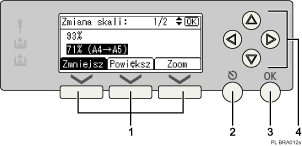
Przyciski wyboru
Odpowiadają elementom na dolnym wierszu ekranu.
Przykład: początkowy ekran kopiowania
Tam, gdzie w niniejszym podręczniku pojawia się polecenie “naciśnij [Pomniejsz]”, naciśnij lewy przycisk wyboru.
Tam, gdzie w niniejszym podręczniku pojawia się polecenie “naciśnij [Powiększ]”, naciśnij środkowy przycisk wyboru.
Tam, gdzie w niniejszym podręczniku pojawia się polecenie “naciśnij [Zoom]”, naciśnij prawy przycisk wyboru.
Przycisk [Escape]
Naciśnij, aby anulować operację lub powrócić do poprzedniego ekranu.
Przycisk [OK]
Naciśnij, aby ustawić wybrany element lub wprowadzoną wartość numeryczną.
Przyciski przewijania
Naciśnij, aby przenieść kursor w każdym z kierunków pozycja po pozycji.
Tam, gdzie w niniejszym podręczniku pojawiają się [ ], [
], [ ], [
], [ ] lub [
 ], naciśnij przycisk przewijania w tym samym kierunku.
 |
 | Copyright (C) 2010 |
