











 Podręczniki
 Spis treści
 Poprzedni
 Następny


| | | |
| |||
| |||
| | | |
| PodręcznikiSpis treściPoprzedniNastępny | | |
Ta sekcja opisuje metodę wyszukiwania odbiorcy zapisanego w książce adresowej za pomocą serwera LDAP.

Funkcja ta jest niedostępna, jeśli opcja [Wyszukiwanie LDAP] jest ustawiona na [Wyłączone] w Narzędziach administratora w menu Ustawienia systemu.
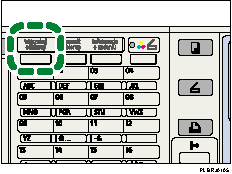
Naciśnij przycisk [Wyszukaj odbiorcę].
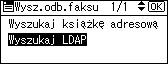
Wybierz [Wyszukaj LDAP] za pomocą [ ] lub [
 ], a następnie naciśnij przycisk [OK].
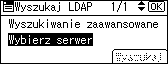
Wybierz [Wybierz serwer] za pomocą [] lub [], a następnie naciśnij przycisk [OK].
Jeśli zaprogramowano więcej niż jeden serwer, wybrać żądany serwer za pomocą [] lub [], a następnie nacisnąć przycisk [OK].
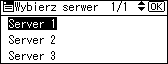
Ekran powraca do stanu z punktu 3.
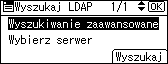
Wybierz [Wyszukiwanie zaawansowane] za pomocą [] lub [], a następnie naciśnij przycisk [OK].
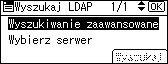
Wybierz kryterium wyszukiwania za pomocą [] lub [], a następnie naciśnij przycisk [OK].
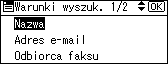
Używane kryteria (nazwa, adres e-mail, odbiorca faksu, nazwa firmy i nazwa wydziału) są kryteriami zarejestrowanymi na serwerze LDAP.
Wprowadź część ciągu, a następnie naciśnij przycisk [OK].
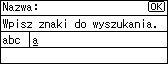
W zależności od typu wprowadzanych znaków naciśnij przycisk [Shift],aby przełączać pomiędzy trybami.
W celu wyszukania odbiorcy IP-Fax, nacisnąć [IP] na ekranie odbiorców faksu.
Wybierz kryteria wyszukiwania za pomocą przycisków przewijania, a następnie naciśnij przycisk [OK].
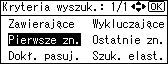
Poniżej przedstawiono znaczenie kryteriów wyszukiwania:
[Zawierające znak]: wyszukiwanie ciągów znaków zawierających podany znak.
Przykład: W przypadku wyszukiwania ciągu "ABC", wprowadź literę "A", "B" lub "C".
[Wykluczaj. znaki]: wyszukiwanie ciągów znaków niezawierających podanego znaku.
Przykład: W przypadku wyszukiwania ciągu "ABC", wprowadź literę "D".
[Zaczynające się]: wyszukiwanie ciągów znaków rozpoczynających się od podanego znaku.
Przykład: W przypadku wyszukiwania ciągu "ABC", wprowadź literę "A".
[Kończące się na]: wyszukiwanie ciągów znaków kończących się podanym znakiem.
Przykład: W przypadku wyszukiwania ciągu "ABC", wprowadź literę "C".
[Dokł. pasujące]: wyszukiwanie ciągów znaków pasujących całkowicie do podanych znaków.
Przykład: W przypadku wyszukiwania ciągu "ABC", wprowadź ciąg "ABC".
[Wyszukiwanie elastyczne]: wyszukiwanie elastyczne (według metody wyszukiwania obsługiwanej przez serwer LDAP).
Nacisnąć przycisk [Escape].
Ekran powraca do stanu z punktu 5.
Naciśnij przycisk [Wyszukaj].
Po zakończeniu wyszukiwania wyświetlane są wyniki.
Wybierz odbiorcę za pomocą [] lub [], a następnie naciśnij przycisk [ ], aby go określić (zaznaczyć).
Istnieje możliwość wybrania wielu odbiorców.
Naciśnij przycisk [Sprawdź odbiorcę], aby wyświetlić szczegółowe informacje na temat wybranego odbiorcy.
Naciśnij [ ], aby anulować zaznaczenie odbiorcy.
Naciśnij przycisk [OK].

Mimo faktu, że dla jednego użytkownika można zarejestrować większą liczbę adresów e-mail, wyszukiwanie zwraca tylko jeden adres na użytkownika. Adres zwracany przez wyszukiwanie jest zależny od metody wyszukiwania obsługiwanej przez serwer LDAP. Zwykle pobierany jest jednak pierwszy zarejestrowany adres.
W przypadku serwerów LDAP można wprowadzić jedno dodatkowe kryetrium wyszukiwania, określając opcje wyszukiwania w oknie Zarejestruj/Zmień/Usuń serwer LDAP w menu Ustawienia systemu. Patrz Podręcznik ustawień sieciowych i systemowych.
Ciąg znaków wprowadzony w polu kryterium [Nazwa] w punkcie 6 jest odczytywany jako imię lub nazwisko, w zalezności od ustawień administratora. Na przykład, aby wyszukać nazwę "Jan Kowalski", należy zapytać administratora systemu, czy należy wpisać słowo "Jan", czy też "Kowalski".
Szczegółowe informacje na temat wprowadzania tekstu, patrz Informacje o urządzeniu.
 |
 | Copyright (C) 2010 |
