











 Podręczniki
 Spis treści
 Poprzedni
 Następny


| | | |
| |||
| |||
| | | |
| PodręcznikiSpis treściPoprzedniNastępny | | |
Ta sekcja zawiera opis sposobu wyszukiwania odbiorcy zapisanego w książce adresowej według adresu e-mail.

Jeśli opcja [Wyszukiwanie LDAP] jest ustawiona na [Wyłączone] w Narzędziach administratora, ekran służący do wybierania opcji [Wyszukaj w książce adresowej] lub [Wyszukaj za pomocą LDAP] nie jest wyświetlany.
Naciśnij [ ], aby wyświetlić
  .
.
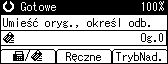
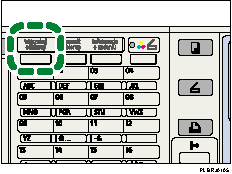
Naciśnij przycisk [Wyszukaj odbiorcę].
Wybierz [Wyszukaj książkę adresową] za pomocą [ ] lub [
 ], a następnie naciśnij przycisk [OK].
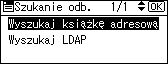
Wybierz [Wyszukaj książkę adresową] za pomocą [] lub [], a następnie naciśnij przycisk [OK].
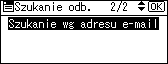
Jeśli nie pojawi się [Wyszukiwanie według adresu e-mail], nacisnąć przycisk [Escape], aby powrócić do etapu 1, a następnie przełączyć typ odbiorcy na .
Wprowadzić żądany adres e-mail, a następnie nacisnąć przycisk [OK].
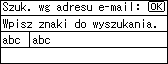
Jeśli wprowadzono niepoprawny adres e-mail, przed wciśnięciem przycisku [OK], nacisnąć przycisk [Zeruj/Zatrzymaj], a następnie wprowadzić poprawny adres e-mail.
Upewnij się, że wprowadzono poprawne znaki, a następnie naciśnij przycisk [OK].
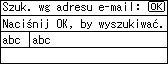
Po zakończeniu wyszukiwania wyświetlane są wyniki.
Wybierz odbiorcę za pomocą [] lub [], a następnie naciśnij przycisk [ ], aby go określić (zaznaczyć).
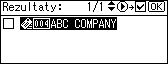
Istnieje możliwość wybrania wielu odbiorców.
Naciśnij [ ], aby anulować zaznaczenie odbiorcy.
Naciśnij przycisk [OK].

Jeśli żaden z odbiorców nie pasuje do wprowadzonego tekstu, wyświetlany jest komunikat "Wybrany odbiorca nie jest zarejestrowany.". Wcisnąć [Wyjście], aby powrócić do ekranu etapu nr 4.
Nie można określić odbiorcy dwukrotnie. W takim wypadku wyświetlany jest komunikat "Ten odbiorca został już zarejestrowany.". Naciśnij [Wyjście], aby powrócić do ekranu oczekiwania.
Aby określić innych odbiorców, naciśnij [Dod. Odb.].
 |
 | Copyright (C) 2010 |
