











 Podręczniki
 Spis treści
 Poprzedni
 Następny


| | | |
| |||
| |||
| | | |
| PodręcznikiSpis treściPoprzedniNastępny | | |
Ta sekcja wyjaśnia opis elementów wyświetlanych na ekranie i odpowiadające im przyciski.
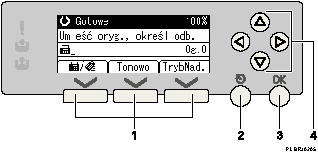
Przyciski wyboru
Odpowiadają elementom na dolnym wierszu ekranu.
Przykład: ekran oczekiwania
Kiedy w podręczniku występuje polecenie “Naciśnij [ ]”, naciśnij lewy przycisk wyboru.
Kiedy w podręczniku występuje polecenie “Naciśnij [Tonowo]”, naciśnij środkowy przycisk wyboru.
Kiedy w podręczniku występuje polecenie “Naciśnij [TrybNad.]”, naciśnij prawy przycisk wyboru.
Przycisk [Escape]
Naciśnij, aby anulować operację lub powrócić do poprzedniego ekranu.
Przycisk [OK]
Przycisk służy do zatwierdzania wartości numerycznych, wprowadzania ustawień oraz wybierania wprowadzonej pozycji.
Przyciski przewijania
Naciśnij, aby przenieść kursor w każdym z kierunków pozycja po pozycji.
Kiedy [ ], [
], [ ], [
], [ ], or [
 ] wystepują w niniejszym podręczniku, należy nacisnąć przycisk przeiwjania w tym samym kierunku.
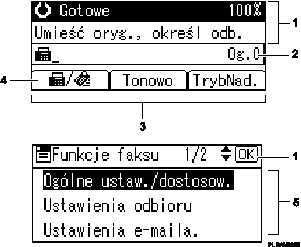
Status i komunikaty urządzenia
Pozycja odbiorcy
Przyciski wyboru
Przełączanie pomiędzy typem docelowym  (faksem lub IP-Fax) a
  (faksem internetowym).
Aby wpisać numery faksu albo określić dane docelowe IP-Fax, należy wybrać .
Aby wpisać dane docelowe faksu internetowego (adresy e-mailowe), należy wybrać .
Elementy wybierane

Wyświetlacz może mieć różny wygląd, w zależności od zainstalowanych modułów opcjonalnych.
Ustawienia faksu internetowego zmienić można w Ustawieniach skrzynki w menu Funkcje faksu. Patrz „Ustawienia skrzynki”.
Ustawienia IP-Fax zmienić można w Ustawieniach IP-Fax w menu Funkcje faksu. Patrz „Ustawienia IP-Fax”.
 |
 | Copyright (C) 2010 |

