











 Podręczniki
 Spis treści
 Poprzedni
 Następny


| | | |
| |||
| |||
| | | |
| PodręcznikiSpis treściPoprzedniNastępny | | |
Ta sekcja opisuje sposób wykonania kopiowania dwustronnego.
Ta funkcja służy do kopiowania dwóch 1-stronnie zadrukowanych kartek lub jednej 2-stronnie zadrukowanej kartki na dwustronnej kartce.

Z tą funkcją nie można używać tacy ręcznej.
1-stronnie  2-stronnie
Ta funkcja służy do kopiowania dwóch 1-stronnie zadrukowanych kartek na jedną 2-stronnie zadrukowaną kartkę.
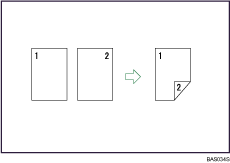
2-stronnie 2-stronnie
Ta funkcja służy do kopiowania jednej 2-stronnie zadrukowanej kartki na jedną 2-stronnie zadrukowaną kartkę.
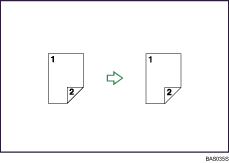
Orientacja oryginału i wykonanych kopii
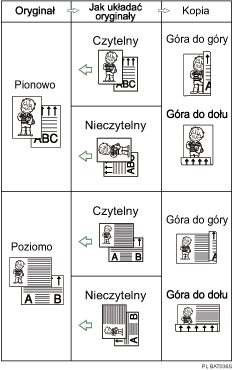
Ostateczny obraz kopii będzie się różnił w zależności do orientacji oryginału ( lub
lub  ).
).
W tabeli przedstawiono orientację obrazów na przedniej i tylnej stronie kopii, a nie orientację dostarczonych kopii.
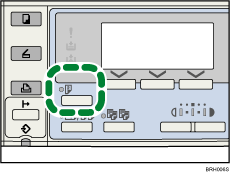
Naciśnij przycisk [Dupleks].
Zaświeci się wskaźnik wybranego typu oryginału.
Wybierz orientację dupleksową przy pomocy przycisku [ ] lub [
 ], a następnie naciśnij przycisk [OK].
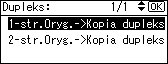
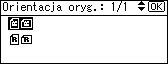
Wybierz orientację oryginału przy pomocy przycisku [] lub [], a następnie naciśnij przycisk [OK].
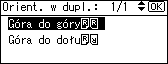
Wybierz orientację dupleksową przy pomocy przycisku [] lub [], a następnie naciśnij przycisk [OK].
Pojawia się komunikat "Zarejestrowane".
Umieść oryginały i naciśnij przycisk [Start].

Do skanowania dwustronnych oryginałów wymagany jest automatyczny podajnik dokumentów (ADF).
Przy układaniu oryginału na szybie ekspozycyjnej kopiowanie należy rozpocząć od pierwszej strony. Przy wkładaniu oryginałów do modułu ADF należy ułożyć je tak, aby pierwsza strona była na górze.
Przy układaniu oryginałów na szybie ekspozycyjnej lub w module ADF naciśnij przycisk [ ] po zeskanowaniu wszystkich oryginałów.
Aby wyświetlić ekrany w punkcie 3 i 4, wybierz w Funkcjach kopiarki w narzędziach użytkownika opcję [Zawsze określaj] w punkcie[Orientacja]. Jeżeli została wybrana opcja [Nie określaj], przejdź do punktu 5. Szczegółowe informacje na temat orientacji - patrz "Menu narzędzi użytkownika".
Jeśli chcesz zmienić margines kopii dupleksu możesz to ustawić w narzędziach użytkownika. Jeśli ustawisz margines oprawiania za szeroko, część obrazu może nie zostać skopiowana. Szczegóły patrz “Menu narzędzi użytkownika”.
W tej funkcji można używać następujących typów papieru:
A4, B5 JIS, 81/2 × 14, 81/2 × 13, 81/2 × 11, 81/4 × 14, 81/4 × 13, 16K
W tej funkcji nie można używać następujących typów papieru:
Papier mniejsz niż B5 JIS lub 81/2 × 11
Papier grubszy niż 90 g/m2 (24 funtów)
Papier cieńszy niż 64 g/m2 (17 lb.)
Papier półprzezroczysty (kalka techniczna)
Papier na etykiety (etykiety samoprzylepne)
Folia (przezroczysta)
Papier gruby
Koperty
Jeśli w automatycznym podajniku dokumentów umieszczona zostanie nieparzysta liczba oryginałów, odwrotna strona ostatniego skopiowanego arkusza pozostanie pusta.
Podczas kopiowania obraz jest przesuwany, co pozwala uzyskać margines na oprawę.
Domyślnie zostawiany jest margines na oprawę na tylnej stronie.
 |
 | Copyright (C) 2010 |

