











 Handleidingen
 Inhoud
 Vorige
 Volgende


| | | |
| |||
| |||
| | | |
| HandleidingenInhoudVorigeVolgende | | |
In deze paragraaf wordt de basisprocedure voor het verzenden van scanbestanden met behulp van WSD (verzendtype) uitgelegd.

Als de melding "Bestemmingslijst bijw. mislukt. Opnieuw proberen?" verschijnt, drukt u op [Herhalen]. De bestemmingslijst wordt dan bijgewerkt.
Zorg ervoor dat alle oude instellingen verwijderd zijn.
Wanneer eventuele voorgaande instellingen blijven, drukt u op de toets [Instellingen verwijderen].
Wanneer het e-mail-, netwerkbezorgingssscanner- of scan-to-folderscherm wordt weergegeven, drukt u op [ ] om naar het WSD-scannerscherm te schakelen.
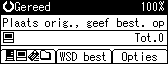
Plaats de originelen.
Indien nodig drukt u op [Opties] om de invoerrichting van het origineel te configureren.
Voor meer informatie, zie "Origineelrichting".
Geef indien noodzakelijk de scanbelichting op.
Zie "Belichting aanpassen" voor meer informatie.
Geef de bestemming op.
Voor meer details zie "De clientcomputer van de bestemming opgeven".
Druk op de [Start]-knop.
Tijdens het scannen van batches plaatst u de originelen achtereenvolgens na elk scanbestand of elke batch met scanbestanden die verstuurd zijn.

Als u dit apparaat als een WSD-scanner gebruikt, kunt u slechts één bestemming per scanopdracht opgeven.
Om een opgegeven bestemming te annuleren, drukt u opnieuw op de bestemming of u drukt op de [Wis/Stop]-knop.
Als u het scannen wilt annuleren, drukt u op de knop [Wis/Stop].
U kunt geen originelen scannen terwijl andere originelen worden gescand.
Dubbelzijdige originelen worden gescand voor zijwaartse opening (boven-tot-boven-richting).
Als het scannen te lang duurt, dan kan de client-computer een time-out geven, waardoor het bericht "Automatisch scannen kon niet worden voltooid" verschijnt. Als dit gebeurt, dan worden de scanbestanden opnieuw verstuurd. Afhankelijk van de instellingen op de client-computer moet u misschien een procedure op de client-computer direct uitvoeren. Om te controleren of de bestanden succesvol zijn verzonden, gebruikt u het scherm Gescande bestanden van het apparaat of de clientcomputer. Voor meer informatie, zie "Status bestanden".
Wanneer het scannen niet begint nadat u op de [Start]-knop hebt gedrukt, is het apparaat wellicht niet bij de computer geregistreerd of het profiel is verkeerd geconfigureerd. Voor details, zie "Het apparaat bij de clientcomputer registreren" of "Een nieuw scanprofiel maken".
 |
 | Copyright (C) 2010 |

