











 Handleidingen
 Inhoud
 Vorige
 Volgende


| | | |
| |||
| |||
| | | |
| HandleidingenInhoudVorigeVolgende | | |
In deze paragraaf wordt uitgelegd hoe u een in een LDAP-server geregistreerd adres kunt zoeken en dit kunt opgeven als e-mailbestemming.

Deze functie kan worden gebruikt als een LDAP-server op het netwerk is aangesloten.
Het is noodzakelijk om de LDAP-server onder [Systeeminstellingen] te registreren. Stel ook [LDAP zoeken] in op [Aan] onder [Systeeminstellingen]. Voor meer details raadpleegt u de handleiding Netwerk- en Systeeminstellingen.
Druk op de toets [Zoek bestemming].
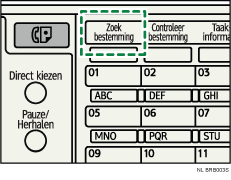
De afbeelding is een voorbeeld. De werkelijke weergave kan anders zijn.
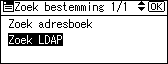
Selecteer [Zoek LDAP] en druk vervolgens op de toets [OK].
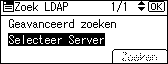
Selecteer [Selecteer server] en druk vervolgens op de toets [OK].
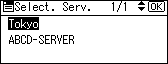
Selecteer de server en druk vervolgens op de toets [OK].
Als verificatie nodig is voor toegang tot de server, verschijnt het verificatiescherm. Voer de correcte gebruikersnaam en wachtwoord in.
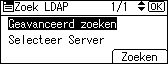
Het scherm Zoek LDAP verschijnt.
Selecteer [Geavanceerd zoeken] en druk vervolgens op de toets [OK].
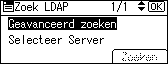
Geef de zoekvoorwaarden op.
In het volgende voorbeeld wordt gebruik gemaakt van fuzzy zoeken op bestemmingsnaam.
Selecteer [Naam] en druk vervolgens op de toets [OK].
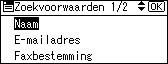
Voer een deel van de bestemmingsnaam in.
U kunt ook zoeken op achternaam of voornaam, afhankelijk van de instellingen van de LDAP-server. Raadpleeg de beheerder.
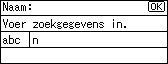
Druk op de [OK]-knop.
Selecteer een zoekcriterium en druk op de toets [OK].
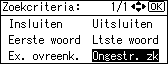
 verschijnt links van de opgegeven voorwaarde.
U kunt een zoekactie ook verfijnen door meerdere zoekvoorwaarden in te stellen.
Druk op de [Escape]-knop.
Druk op [Zoeken].
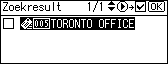
Bestemmingen die aan de zoekvoorwaarden voldoen, worden weergegeven.
Druk op de toets [ ] of [
 ] om de bestemming te selecteren en druk vervolgens op de toets [
 ].
].
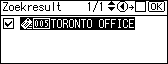
Het selectievakje links van de geselecteerde bestemming is aangevinkt.
Druk op de [OK]-knop.

Er kunnen maximaal 100 bestemmingen als zoekresultaten worden weergegeven.
Als een via de LDAP-server gevonden e-mailadres te lang is, kan het niet als bestemming worden opgegeven. Zie "E-mailberichten verzenden" voor meer informatie over het aantal tekens dat kan worden opgegeven.
U kunt meerdere e-mailadressn registreren in individuele LDAP-serveraccounts. Maar als zoekresultaat worden alleen één e-mailadres weergegeven. Gewoonlijk wordt het adres weergegeven dat als eerste werd geregistreerd in de LDAP-server.
U kunt de criteria selecteren uit de volgende lijst:
[Insluiten]: er wordt gezocht naar namen die een of meerdere van de ingevoerde tekens bevatten.
Als u bijvoorbeeld wilt zoeken naar "ABC", typt u "A", "B" of "C".
[Uitsluiten]: er wordt gezocht naar namen die een of meerdere ingevoerde tekens niet bevatten.
Als u bijvoorbeeld wilt zoeken naar "ABC", typt u "D".
[Eerste woord]: er wordt gezocht naar de namen die beginnen met een of meerdere van de ingevoerde tekens.
Als u bijvoorbeeld wilt zoeken naar "ABC", typt u "A".
[Ltste woord]: er wordt gezocht naar de namen die eindigen met een of meerdere van de ingevoerde tekens.
Als u bijvoorbeeld wilt zoeken naar "ABC", typt u "C".
[Ex. overeenk.]: er wordt gezocht naar de namen die corresponderen met (een) ingevoerd(e) teken(s).
Als u bijvoorbeeld wilt zoeken naar "ABC", typt u "ABC".
[Ongestr. zk.]: een vage zoekbewerking (de werking van deze vage zoekbewerking is afhankelijk van het door de LDAP-server ondersteunde systeem.)
 |
 | Copyright (C) 2010 |

