











 Handleidingen
 Inhoud
 Vorige
 Volgende


| | | |
| |||
| |||
| | | |
| HandleidingenInhoudVorigeVolgende | | |
Als de printer aangezet wordt, verschijnt het volgende scherm als een optionele harde schijf op de printer geïnstalleerd is.
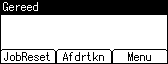
Als u in het beginscherm op [Afdrtkn] drukt, verschijnt er een scherm waarin u gevraagd wordt het type afdruktaak te selecteren.
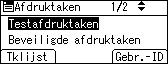
Nadat u een type geselecteerd heeft, kunt u de afdrukbestanden in de lijst selecteren door te drukken op:
[Tklijst]
Geeft het scherm Takenlijst weer.
[Gbr.-ID]
Geeft het scherm Gebruikers-ID weer.
Als u testafdruk, beveiligde afdruk en uitgestelde afdruk selecteert, worden de afdruktaken die op de printer opgeslagen zijn, verwijderd nadat het afdrukken voltooid is. Als u opgeslagen afdruk selecteert, blijven de afdrukbestanden in de printer opgeslagen nadat het afdrukken voltooid is.
Scherm Taaklijst
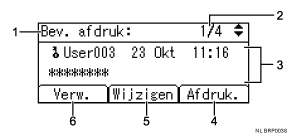
Het type afdruktaak
Geeft het type afdruktaak dat u selecteert weer.
Paginanummer
Geeft het huidige paginanummer weer. Elke keer dat u op de [ ]- of [
 ]-toets drukt, wisselt het scherm.
Weergave gebruikers-ID, datum/tijd en bestandsnaam
Gebruikers-ID toont de gebruikers-ID die door het printerstuurprogramma ingesteld is.
Datum en tijd is de tijd waarop de afdruktaak op de printer opgeslagen was.
Bestandsnaam toont de naam van het bestand. In het geval van een beveiligde afdruktaak wordt er echter "****" weergegeven in plaats van de bestandsnaam.
[Afdruk.]
Drukt een geselecteerd bestand af.
[Wijzigen]
Wijzigt of wist een wachtwoord van een bestand als een wachtwoord ingesteld is. Om het wachtwoord van een beveiligde/opgeslagen afdruktaak te wijzigen, drukt u op [Wijzigen], voert u het huidige wachtwoord in en vervolgens het nieuwe wachtwoord in het bevestigingsscherm. Om het wachtwoord te wissen, drukt u op [Wijzigen]. Laat het veld om een nieuw wachtwoord in te voeren/te bevestigen leeg en druk op de [OK]-toets.
U kunt ook wachtwoorden instellen voor de opgeslagen afdrukbestanden die momenteel geen wachtwoord hebben.
[Verw.]
Verwijdert een geselecteerd bestand.

Wanneer u op [Wijzigen] drukt om een wachtwoord te wijzigen of te wissen, dient u eerst het bestaande wachtwoord in te voeren. Als het wachtwoord dat u invoert onjuist is, kunt u het huidige wachtwoord niet wijzigen of wissen.
U kunt [Wijzigen] alleen gebruiken om een wachtwoord in te stellen of te wissen wanneer er opgeslagen bestanden op de printer staan.
Scherm gebruikers-ID
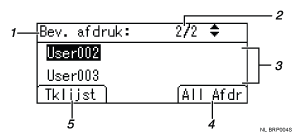
Het type afdruktaak
Geeft het type afdruktaak dat u selecteert weer.
Paginanummer
Geeft het huidige paginanummer weer. Elke keer dat u op de []- of []-toets drukt, wisselt het scherm.
Gebruikers-ID
Gebruikers-ID toont de ID van de gebruiker die het geselecteerde type bestanden op heeft geslagen.
De gebruikers-ID die door het printerstuurprogramma ingesteld is, wordt weergegeven.
[All Afdr]
Drukt alle bestanden af die door de gebruiker wiens gebruikers-ID geselecteerd is, opgeslagen zijn.
[Tklijst]
Schakelt het scherm over naar het scherm [Tklijst].
Geeft alleen de afdruktaken van de geselecteerde gebruiker weer.
Om het selecteren van een bestand te annuleren, drukt u op [JobReset].
Het scherm wordt niet bijgewerkt als een nieuw bestand wordt opgeslagen terwijl de lijst met opgeslagen bestanden wordt getoond. Om het scherm bij te werken, drukt u op de [Escape]-toets om terug te keren naar het beginscherm en vervolgens drukt u weer op [Afdrtkn].
Als er een groot aantal afdruktaken op de printer opgeslagen is, kan het verwerken tijdelijk langzaam verlopen, afhankelijk van de functies die gebruikt worden.
 |
 | Copyright (C) 2010 |
