











 Handleidingen
 Inhoud
 Vorige
 Volgende


| | | |
| |||
| |||
| | | |
| HandleidingenInhoudVorigeVolgende | | |
In dit gedeelte wordt beschreven hoe u een FTP-map registreert.
Druk op de [Gebruikersinstellingen/Teller]-knop.
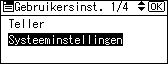
Selecteer [Systeeminstellingen] met [ ] of [
 ] en druk vervolgens op de [OK]-toets.
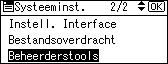
Selecteer [Beheerderstoepassingen] met [] of [] en druk vervolgens op de [OK]-toets.
Selecteer [Adresboekbeheer] met [] of [] en druk vervolgens op de [OK]-toets.

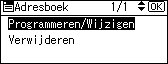
Selecteer [Programmeren/Wijzigen] met [] of [] en druk vervolgens op de [OK]-toets.
Voer het registratienummer dat u wilt registreren in met de cijfertoetsen of de Snelkeuzetoetsen en druk vervolgens op de [OK]-toets.
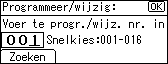
U kunt automatisch de registratienummers 001 - 016 specificeren door op de Snelkeuzetoetsen te drukken.
Druk op [Zoeken] om te specificeren op naam, bestemmingslijst, registratienummer, gebruikerscode, faxnummer, e-mailadres of mapbestemming.
Druk op de [OK]-knop.
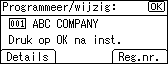
Druk op [Details].
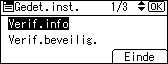
Selecteer [Verif.info] met [] of [] en druk vervolgens op de [OK]-toets.
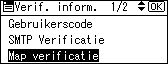
Selecteer [Map verificatie] met [] of [] en druk vervolgens op de [OK]-toets.
Selecteer [Andere verif.inf. opg.] met [] of [] en druk vervolgens op [Gebr.].
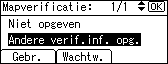
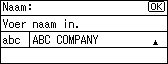
Voer de log-in gebruikersnaam in en druk vervolgens op de [OK]-knop.
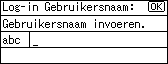
Druk op [Wachtwoord].
Voer het wachtwoord in en druk vervolgens op de [OK]-toets.
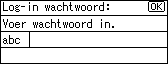
Voer het wachtwoord opnieuw in om te bevestigen en druk vervolgens op de [OK]-toets.
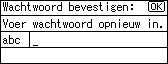
Druk op de [OK]-knop.
Druk op de [Escape]-knop.
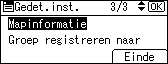
Selecteer [Mapinformatie] met [] of [] en druk vervolgens op de [OK]-toets.
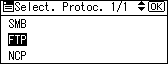
Selecteer [FTP] met [] of [] en druk vervolgens op de [OK]-toets.
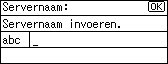
Voer de servernaam in en druk daarna op de [OK]-toets.
Als u het poortnummer wilt wijzigen, voer dan het nieuwe poortnummer in en druk vervolgens op de [OK]-toets.
Zo niet, druk dan gewoon op de [OK]-toets.
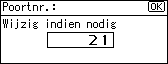
U kunt 1 tot 65535 invoeren.
Voer het pad in en druk vervolgens op de [OK]-toets.
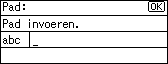
U kunt ook een IPv4-adres invoeren.
Druk op [Com.Tst] om te controleren of het pad goed is ingesteld.
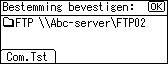
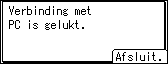
Druk op [Afsluiten].
Druk op de [Escape]-knop.
Druk op [Einde].
Druk op de [OK]-knop.
Druk op de [Gebruikersinstellingen/Teller]-knop.

Zie "Namen registreren" om de naam te registreren.
U kunt maximaal 64 tekens invoeren voor de gebruikersnaam.
U kunt tot maximaal 64 karakters invoeren voor het wachtwoord.
U kunt een servernaam invoeren met maximaal 64 tekens.
U kunt het pad invoeren met maximaal 128 tekens.
U kunt een absoluut pad invoeren met deze indeling: "/gebruiker/home/gebruikersnaam"; of een relatief pad met deze indeling: "directory/subdirectory".
Indien u het pad leeg laat, wordt aangenomen dat de login-directory de huidige werkende directory is.
Wanneer in stap 11 [Niet opgeven] is geselecteerd, zijn de FTP-gebruikersnaam en het FTP-wachtwoord van toepassing die door u zijn opgegeven in Stand. gebr.naam/WW (Verz.) van de instellingen voor Bestandsoverdracht. Raadpleeg "Bestandsoverdracht" voor meer details.
Als de verbindingstest mislukt, controleer dan de instellingen en probeer het opnieuw.
Als gebruikersverificatie is opgegeven, neem dan contact op met uw beheerder.
 |
 | Copyright (C) 2010 |

