











 Handleidingen
 Inhoud
 Vorige
 Volgende


| | | |
| |||
| |||
| | | |
| HandleidingenInhoudVorigeVolgende | | |
In dit gedeelte wordt de beginpagina besproken en wordt uitgelegd hoe u Web Image Monitor kunt weergeven.

Als u een IPv4-adres invoert, begin de onderdelen dan niet met een nul. Bijvoorbeeld: als het adres "192.168.001.010" is, moet u het invoeren als "192.168.1.10".
Start uw webbrowser.
Voer "http://(Ip-adres of hostnaam van het apparaat)/" in in de URL-balk van uw webbrowser.
De beginpagina van Web Image Monitor verschijnt.
Als de hostnaam van het apparaat werd geregistreerd op de DNS- of WINS-server, kunt u het invoeren.
Wanneer u SSL instelt, een protocol voor versleutelde communicatie, in een omgeving waarin serververificatie wordt gebruikt, voer dan "https://( IP-adres of hostnaam van het apparaat)/ " in.
Elke pagina van Web Image Monitor is onderverdeeld in de volgende gedeeltes:
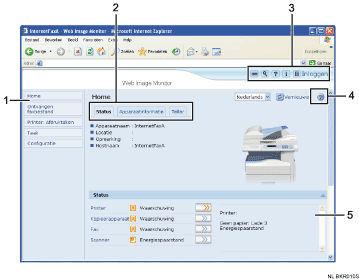
Menugedeelte
Als u menu selecteert, dan zal de inhoud ervan in het werkgedeelte worden afgebeeld, of in het subgedeelte.
Tabgebied
Hier worden de details van de verschillende menu's weergegeven.
Koptekstgebied
Hier kunt u overschakelen van de gebruikersmodus naar de beheerdersmodus en andersom. Het menu van de betreffende modus wordt hier weergegeven.
Hier vindt u de koppeling naar de Help-functie en kunt u het dialoogvenster voor zoeken aan de hand van sleutelwoorden openen.
Help
Gebruik Help om de inhoud van het Help-bestand te bekijken of downloaden.
Weergavegedeelte
Hier wordt de inhoud weergegeven van het item dat in het menugedeelte is geselecteerd.
De apparaatgegevens in het weergavegedeelte worden niet automatisch bijgewerkt. Klik op [Verversen] rechts boven aan het scherm om de apparaatgegevens bij te werken. Klik op de button [Vernieuwen] van de webbrowser om het volledige browserscherm bij te werken.

Als onder Windows Server 2003/2003 R2 of Windows Vista met IPv6-protocol een hostnaam wordt gebruikt, voert u de hostnaamomzetting uit met behulp van een externe DNS-server. Het hostbestand kan niet worden gebruikt.
 |
 | Copyright (C) 2010 |
