











 Handleidingen
 Inhoud
 Vorige
 Volgende


| | | |
| |||
| |||
| | | |
| HandleidingenInhoudVorigeVolgende | | |
In dit onderdeel wordt uitgelegd hoe u middels de LDAP-server zoekt naar een bestemming die geregistreerd staat in het adresboek.

Deze functie is niet beschikbaar als [LDAP zoeken] staat ingesteld op [Uit] onder Beheerdersinstellingen in het menu Systeeminstellingen.
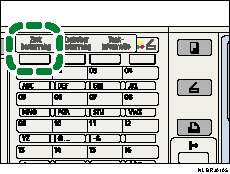
Druk op de toets [Zoek bestemming].
Selecteer [Zoek LDAP] met de [ ] of [
 ], en druk vervolgens op de [OK]-toets.

Selecteer [Selecteer Server] met de [] of [] en druk vervolgens op de [OK]-toets.
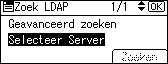
Indien meer dan één server is geprogrammeerd, selecteer dan de gewenste server met de [] of [] en druk vervolgens op de [OK]-toets.
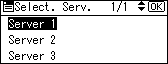
Het scherm keert terug naar stap 3.
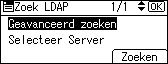
Selecteer [Geavanceerd zoeken] met de [] of [] en druk vervolgens op de [OK]-toets.
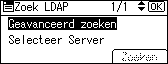
Selecteer een zoekterm met de [] of [] en druk vervolgens op de [OK]-toets.
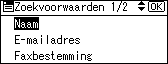
De volgende zoekwaarden kunnen worden opgegeven voor zoekacties in de LDAP-server: Naam, Faxbestemming, E-mailadres, Naam bedrijf en Naam afdeling.
Voer een gedeeltelijke reeks in en druk vervolgens op de [OK]-toets.
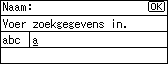
Afhankelijk van het type tekens dat u wilt invoeren, drukt u op de [Shift]-toets om te wisselen van modus.
Druk op [IP] in het scherm Faxbestemming om naar een IP-Faxbestemming te zoeken.
Selecteer de zoekvoorwaarden met de scroll toetsen en druk vervolgens op de [OK]-toets.
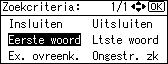
De betekenis van de zoekcriteria zijn als volgt:
[Insluiten]: Zoek reeksen die het opgegeven teken bevatten.
Voorbeeld: wanneer wordt gezocht naar "ABC", voert u "A", "B" of "C" in.
[Uitsluiten]: Zoek reeksen die het opgegeven teken niet bevatten.
Voorbeeld: wanneer wordt gezocht naar "ABC", voert u "D" in.
[Eerste woord]: Zoek reeksen die beginnen met het opgegeven teken.
Voorbeeld: wanneer wordt gezocht naar "ABC", voert u "A" in.
[Ltste woord]: Zoek reeksen die eindigen op het opgegeven teken.
Voorbeeld: wanneer wordt gezocht naar "ABC", voert u "C" in.
[Ex. overeenk.]: zoek tekenreeksen die volledig overeenkomen met het opgegeven teken.
Voorbeeld: wanneer wordt gezocht naar "ABC", voert u "ABC" in.
[Ongestr. zk]: Zoek ongestructureerd (volgens de zoekmethode die wordt ondersteund door de LDAP-server).
Druk op de [Escape]-knop.
Het scherm keert terug naar stap 5.
Druk op [Zoeken].
Als het zoeken voltooid is, verschijnt het resultaat.
Selecteer een bestemming met de [] of de [], en druk vervolgens op de [ ] om te bevestigen (aanvinken).
Er kunnen meerdere bestemmingen worden geselecteerd.
Druk op de toets [Controleer bestemming] om details over de geselecteerde bestemming weer te geven.
Druk op de [ ] om een bestemming te annuleren.
Druk op de [OK]-knop.

Alhoewel een gebruiker meerdere e-mailadressen kan programmeren, kan tijdens het zoeken maar één adres worden opgehaald. Het adres dat opgehaald is met de zoekactie is afhankelijk van de zoekmethode die door de LDAP-server wordt ondersteund. Het adres dat als eerste is geprogrammeerd wordt echter normaal opgehaald.
U kunt een extra zoekvoorwaarde toevoegen voor LDAP-servers door de Zoekopties op te geven onder Program./Wijz./Verwijd.LDAP-server onder Systeeminstellingen. Zie de Handleiding Netwerk- en Systeeminstellingen.
De tekenreeks die u invoert in het voorwaardeveld [Naam] bij stap 6 wordt gelezen als de voor- of achternaam, afhankelijk van de instelling van de beheerder. Als u bijvoorbeeld de naam "Jan Smits" wilt zoeken, vraagt u de systeembeheerder of u "Jan" of "Smits" moet invoeren.
Voor nadere details over tekstinvoer, zie Over dit apparaat.
 |
 | Copyright (C) 2010 |
