











 Handleidingen
 Inhoud
 Vorige
 Volgende


| | | |
| |||
| |||
| | | |
| HandleidingenInhoudVorigeVolgende | | |
In deze sectie wordt uitgelegd hoe u op e-mailadres naar een bestemming zoekt die in het Adresboek is geregistreerd.

Als bij Beheerdersinstellingen, in het menu Systeeminstellingen, [LDAP zoeken] staat ingesteld op [Uit], verschijnt het scherm voor het selecteren van [Zoek adresboek] of [Zoek LDAP] niet.
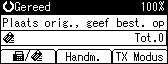
Druk op [ ] om
] om  weer te geven.
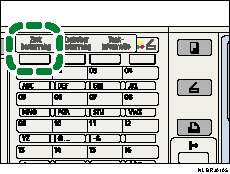
Druk op de toets [Zoek bestemming].
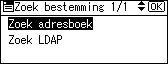
Selecteer [Zoek adresboek] met de [ ] of [
 ] en druk dan op de [OK]-toets.
Selecteer [Zoeken op E-mailadres] met de [] of [] en druk vervolgens op de [OK]-toets.
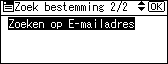
Als [Zoeken op E-mailadres] niet verschijnt, druk dan op de [Escape]-toets om terug te gaan naar stap 1 en verander het bestemmingstype in .
Voer het e-mailadres in waarnaar u wilt zoeken en druk vervolgens op de [OK]-toets.
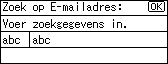
Als u het verkeerde e-mailadres heeft ingevoerd voordat u op de [OK]-toets heeft gedrukt, drukt u op de [Wis/Stop]-toets en voert u het juiste e-mailadres in.
Controleer of de tekens die u heeft ingevoerd correct zijn en druk vervolgens op de [OK]-toets.
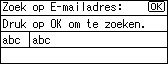
Als het zoeken voltooid is, verschijnt het resultaat.
Selecteer een bestemming met de [] of de [], en druk vervolgens op de [ ] om te bevestigen (aanvinken).
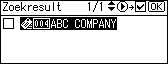
Er kunnen meerdere bestemmingen worden geselecteerd.
Druk op de [ ] om een bestemming te annuleren.
Druk op de [OK]-knop.

Indien geen van de bestemmingen overeenkomt met de opgegeven tekst, verschijnt het bericht "Opgegeven best. is niet geprogrammeerd.". Druk op [Afsluit.] om terug te keren naar het scherm van stap 4.
Bestemmingen kunnen niet twee keer worden opgegeven. Probeert u dit wel, dan verschijnt het bericht "Deze bestemming is reeds geprogrammeerd.". Druk op [Afsluit.] om terug te keren naar het stand-by scherm.
Druk op [Best.tv.] om andere bestemmingen op te geven.
 |
 | Copyright (C) 2010 |
