











 Handleidingen
 Inhoud
 Vorige
 Volgende


| | | |
| |||
| |||
| | | |
| HandleidingenInhoudVorigeVolgende | | |
In dit hoofdstuk wordt uitgelegd hoe u een bestemming opgeeft met IP-Faxverzending.
Wanneer IP-Faxverzending wordt gebruikt, geeft u de IP-Faxbestemming (IP-adres, hostnaam of alias telefoonnummer) op in plaats van het faxnummer.

Voor het gebruik van deze IP-Faxfuncties moet de optionele harde schijf en printer/scanner-functies zijn geïnstalleerd.
Voor het verzenden van een IP-Faxdocument, dient u de IP-Faxinstellingen in het menu Faxeigenschappen als volgt te configureren. Voor details over IP-Faxinstellingen, zie “IP-Faxinstellingen”.
Als u gebruik maakt van een gatekeeper server, stel dan [H.323 inschakelen] in op [Aan] en configureer de gatekeeperinstellingen onder [H.323 Instellingen].
Als u gebruik maakt van een SIP-server, stel dan [SIP inschakelen] in op [Aan] en configureer de SIP-serverinstellingen onder [SIP instellingen].
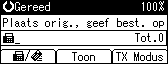
Druk op [TX modus].
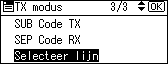
Selecteer [Selecteer lijn] met de [ ] of de [
 ], en druk vervolgens op de [OK]-toets.
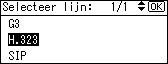
Selecteer [H.323] of [SIP] met de [] of de [], en druk op de [OK]-toets.
Druk op de [Escape]-knop.
Het stand-by scherm verschijnt.
Druk op [Handm.].
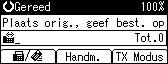
Voer de IP-Faxbestemming in en druk op de [OK]-toets.
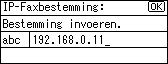
Indien u zich vergist, druk dan op de toets [Wis/Stop]. Voer de juiste tekens vervolgens opnieuw in.
U kunt de IP-Faxbestemming wijzigen nadat u op [OK] heeft gedrukt door op [Best.bw.] te drukken, de IP-Faxbestemming opnieuw in te voeren en vervolgens op de [OK]-toets te drukken.
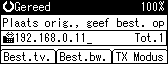
Druk op [Best.tv.] om een bestemming toe te voegen.
Geef de volgende bestemming op.
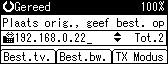
U kunt nog een bestemming toevoegen door stap 7 en 8 te herhalen.
Door te drukken op [ ] wisselt het bestemmingstype tussen
  en
en  .
.
Druk op de [Start]-knop.
Het apparaat begint het scannen van het origineel en slaat dit op in het geheugen. Wanneer het scannen stopt, gaat de indicator Communiceren branden en start de verzending.

Afhankelijk van de beveiligingsinstellingen verschijnt [Handm.] wellicht niet en kunt u de IP-Faxbestemming niet invoeren.
Om een bestemming op te geven middels een snelkeuzetoets, zie "Snelkeuzetoetsen gebruiken".
Neem contact op met uw lokale dealer of een onderhoudstechnicus voor een lijst met gateways (compatibel met T.38), gatekeepers of SIP-servers waarvan gecertificeerd is dat ze met dit apparaat kunnen werken.
Methoden voor het invoeren van een bestemming variëren, afhankelijk van de netwerkinstellingen die door de beheerder zijn ingevoerd. Vraag de apparaatbeheerder om details. Voor nadere details over het invoeren van de IP-Fax-bestemming, zie “Wanneer u een gatekeeper-server of SIP-server gebruikt”.
Voor nadere details over tekstinvoer, zie Over dit apparaat.
Het menu Faxeigenschappen heeft een gebruikersparameter (schakelaar 17, bit 2) waarmee u het apparaaat zodanig kunt configureren dat de gebruiker op de toets [Best.tv.] moet drukken telkens wanneer hij of zij een bestemming opgeeft met de bestemmingstoets. Hierdoor wordt voorkomen dat gebruikers per ongeluk documenten verzenden naar de verkeerde bestemming. Zie “Parameterinstellingen”.
U kunt één van de gebruikersfunctietoetsen programmeren voor Selecteer lijn. Met de gebruikersfunctietoets kunt u stap 1, 2 en 4 overslaan.Voor nadere details over gebruikersfunctietoetsen, zie “Algemene instellingen/Aanpassen”.
Voor het maximum aantal cijfers voor een bestemming, zie "Maximumwaarden".

 |
 | Copyright (C) 2010 |
