




Vorlagentyp auswählen
In diesem Abschnitt wird erläutert, wie Sie einen Vorlagentyp auswählen.
Wählen Sie einen Vorlagentyp mit der Taste [Farbscan] in Verbindung mit der Taste [Vorlage] aus.
Geben Sie die Einzelheiten zum ausgewählten Vorlagentyp mithilfe von [Vorlagentypeinst.] unter [Scannereinstellungen] aus. Einzelheiten zu [Vorlagentypeinst.] finden Sie unter "Scannereinstellungen".
In der folgenden Tabelle werden die Tastenkombinationen aus [Farbscan] und [Vorlage] und deren Beziehung mit [Vorlagentypeinst.] erläutert.
Standardeinstellungen werden in Fettschrift angezeigt.
Taste [Farbscan] |
Taste [Vorlage] |
[Vorlagentypeinst.] |
|---|---|---|
Ein |
Text |
Typ 1 (Farbe: Text)
|
Ein |
Foto |
Typ 2 (Farbe: Foto)
|
Aus |
Text |
Typ 3(SW: Text)
|
Aus |
Foto |
Typ 4(SW: Foto)
|
 Drücken Sie die Taste [Farbscan] zum Umschalten zwischen Ein und Aus.
Die Taste [Farbscan] ist aktiviert, wenn die Anzeige leuchtet. Sie ist deaktiviert, wenn die Anzeige nicht leuchtet.
 Drücken Sie die Taste [Vorlage], um Text oder Foto auszuwählen.
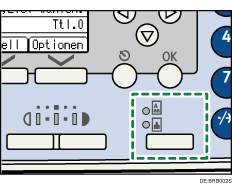
Die Anzeige für den ausgewählten Vorlagentyp leuchtet auf.

Zum Scannen der Vorlagen in Graustufen müssen Sie zuerst [Scannereinstellungen], [Vorlagentyp] und dann [Typ 3(SW: Text)] oder [Typ 4(SW: Foto)] wählen, und anschließend [Graustufen] wählen. Um Ihre Vorlagen in Graustufen scannen zu können, müssen Sie den Vorlagentyp wählen, den Sie unter [Graustufen] eingestellt haben. Einzelheiten zum [Vorlagentyp] finden Sie unter "Scannereinstellungen".
Wenn in Graustufen gescannte Bilder nicht klar genug sind, können Sie diese nochmals scannen. Wählen Sie hierzu [Typ 1(Farbe: Text)] oder [Typ 2(Farbe: Foto)] aus.


