












 Handbücher
 Inhalt
 Zurück
 Weiter


| | | |
| |||
| |||
| | | |
| HandbücherInhaltZurückWeiter | | |
Im Folgenden wird der Ablauf beschrieben, wie Sie eine Angehaltene Druckdatei mittels PCL 6/5e- oder PostScript3-Druckertreiber ausdrucken. Weitere Einzelheiten darüber, wie eine Angehaltene Druckdatei mit dem PostScript3-Druckertreiber ausgedruckt werden kann, siehe "PostScript 3 verwenden", PostScript 3 Ergänzung.

Anwendungen mit ihren eigenen Treibern, z. B. PageMaker, unterstützen diese Funktion nicht.
Konfigurieren Sie den angehaltenen Druck in den Eigenschaften des Druckertreibers.
Nähere Informationen zur Konfiguration des Druckertreibers finden Sie in den relevanten Hilfedateien.
Klicken Sie auf [Details...] und geben Sie dann im Feld [Anwender-ID:] eine Anwender-ID ein.
Sie können auch einen Dateinamen einstellen. Dieser wird auf dem Bildschirm Jobliste des Druckers angezeigt.
Den Druckvorgang über das Druck-Dialogfeld der Anwendung starten.
Der angehaltene Druckjob wird zum Drucker gesendet und gespeichert.
Drücken Sie [Druckjob] auf dem Bedienfeld des Druckers.
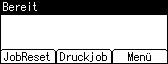
Wählen Sie [Angehaltener Druck] mit der Taste [ ] oder der Taste [
 ] und drücken Sie anschließend [Jobliste].
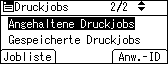
Eine Liste der auf dem Drucker gespeicherten, angehaltenen Druckdateien wird angezeigt.
Abhängig von den Sicherheitseinstellungen können bestimmte Druckjobs möglicherweise nicht angezeigt werden.
Sie können Dateien auch drucken, indem Sie [Anwender-ID] drücken.
Wählen Sie die Datei, die gedruckt werden soll, mit einer der Pfeiltasten [] oder [] aus und drücken Sie anschließend auf [Drucken].
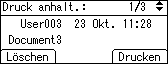
Der Bestätigungsbildschirm wird geöffnet.
Drücken Sie [Druck].
Die angehaltene Druckdatei wird ausgedruckt.
Drücken Sie auf [Abbrechen], um den Druckvorgang abzubrechen.

Wenn der Druckvorgang abgeschlossen ist, wird die gespeicherte Datei gelöscht.
Um den Druckvorgang nach dem Start anzuhalten, drücken Sie auf [JobReset]. Die Datei wird gelöscht.
Weitere Informationen zum Einstellen der Druckertreibern finden Sie in der Druckertreiberhilfe. Sie können außerdem eine angehaltene Druckdatei über Web Image Monitor drucken oder löschen. Weitere Informationen finden Sie in der Hilfe zu Web Image Monitor.
Weitere Informationen zur [Anwender-ID] finden Sie unter "Drucken über den Bildschirm Anwender-ID".
 |
 | Copyright (C) 2010 |

