












 Handbücher
 Inhalt
 Zurück
 Weiter


| | | |
| |||
| |||
| | | |
| HandbücherInhaltZurückWeiter | | |
Dieser Abschnitt erläutert, wie ein Anwendercode zu ändern ist.

Auch wenn Sie einen Anwendercode ändern, wird der Zählerstand nicht gelöscht.
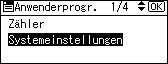
Drücken Sie die Taste [Anwenderprogramm/Zähler].
Wählen Sie [Systemeinstellungen] mit den Tasten [ ] oder [
 ] aus und drücken Sie dann auf die Taste [OK].
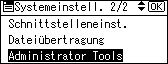
Wählen Sie [Administrator-Tools] mit der Taste [] oder [] und drücken Sie anschließend auf die Taste [OK].
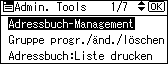
Wählen Sie [Adressbuch-Management] mit der Taste [] oder [] und drücken Sie anschließend auf die Taste [OK].
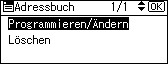
Wählen Sie [Programmieren/Ändern] mit der Taste [] oder [] und drücken Sie anschließend die Taste [OK].
Geben Sie über die Zehnertastatur oder die Zielwahltasten die Registrierungsnummer, die Sie ändern möchten, ein und drücken Sie anschließend die Taste [OK].
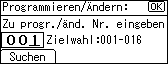
Sie können Registriernummern von 001 bis 016 automatisch festlegen, indem Sie die Zielwahltasten drücken.
Drücken Sie auf [Suchen], um nach Namen, Zielliste, Registriernummer, Anwendercode, Faxnummer, E-Mail-Adresse oder Ordnerziel zu suchen.
Drücken Sie die [OK]-Taste.
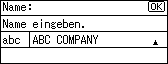
Drücken Sie auf [Details].
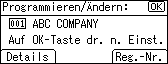
Wählen Sie [Auth.-Info] mit der Taste [] oder [] und drücken Sie anschließend auf die Taste [OK].
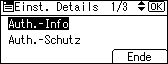
Wählen Sie [Anwendercode] mit der Taste [] oder [] und drücken Sie anschließend auf die Taste [OK].
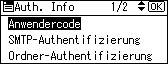
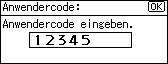
Geben Sie den neuen Anwendercode mithilfe der Zehnertastatur ein und und drücken Sie anschließend auf die Taste [OK].
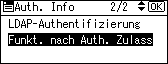
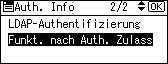
Wählen Sie Funkt. nach Auth. Zulass mit der Taste [] oder [] und drücken Sie anschließend auf die Taste [OK].
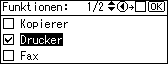
Überprüfen Sie die registrierte Funktion, für die Sie den Anwendercode ändern möchten, und drücken Sie anschließend auf die Taste [OK].
Kreuzen Sie das Kästchen mit [ ] an. Entfernen Sie die Markierung des Kästchens mit [
 ].
].
Drücken Sie die Taste [Escape].
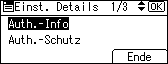
Drücken Sie [Ende].
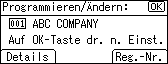
Drücken Sie die [OK]-Taste.
Drücken Sie die Taste [Anwenderprogramm/Zähler].

Um den Namen, die Tastenanzeige und den Titel zu ändern, lesen Sie unter "Registrieren von Namen" nach.
 |
 | Copyright (C) 2010 |

