












 Handbücher
 Inhalt
 Zurück
 Weiter


| | | |
| |||
| |||
| | | |
| HandbücherInhaltZurückWeiter | | |
Folgen Sie den nachstehenden Schritten, um neue Anwender hinzuzufügen und verfügbare Funktionen für diese Anwender einzurichten.
Starten Sie SmartDeviceMonitor for Admin User Management Tool (Anwenderverwaltungsprogramm).
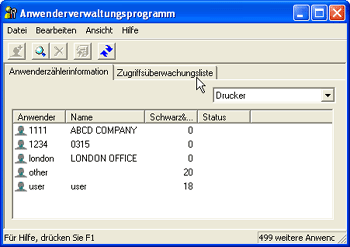
Klicken Sie auf die Registerkarte [Zugriffsüberwachungsliste] im User Management Tool (Anwenderverwaltungsprogramm).
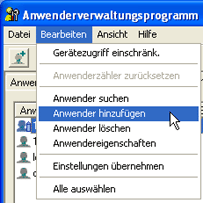
Klicken Sie im Menü [Bearbeiten] auf [Anwender hinzufügen].
Den Anwendercode und -namen eingeben.
Die Kontrollkästchen der Funktionen markieren, die dem neuen Anwender zur Verfügung stehen sollen.
Wenn die Kontrollkästchen nicht verfügbar sind, gibt es keine Einschränkung für die Verwendung dieser Funktion.
Klicken Sie auf [OK].
Der Anwender wird hinzugefügt und [Neu] wird unter [Status] angezeigt.
Klicken Sie im Menü [Bearbeiten] auf [Einstellungen übernehmen].
Die Einstellungen werden übernommen.
Klicken Sie auf [Beenden] im Menü [Datei], um das User Management Tool (Anwenderverwaltungsprogramm) zu beenden.

Nähere Informationen zur Einschränkung von Einstellungen finden Sie in der SmartDeviceMonitor for Admin-Hilfe.
 |
 | Copyright (C) 2010 |
