












 Handbücher
 Inhalt
 Zurück
 Weiter


| | | |
| |||
| |||
| | | |
| HandbücherInhaltZurückWeiter | | |
Dieser Abschnitt erläutert die Startseite und gibt Hinweise zur Anzeige von Web Image Monitor.

Wenn Sie eine IPv4-Adresse eingeben, dürfen Sie den Segmenten keine Nullen voranstellen. Statt "192.168.001.010" beispielsweise müssen Sie "192.168.1.10" eingeben.
Starten Sie Ihren Web-Browser.
Geben Sie "http://(IP-Adresse oder Hostname des Geräts)/" in der Adresszeile Ihres Webbrowsers ein.
Die Hauptseite von Web Image Monitor erscheint.
Wenn der Hostname des Geräts beim DNS- oder WINS-Server registriert wurde, können Sie ihn eingeben.
Wenn Sie SSL, ein Protokoll für die verschlüsselte Kommunikation, in einer Umgebung einstellen, für die die Server-Authentifizierung eingestellt ist, geben Sie "https://(IP-Adresse oder Hostname des Geräts)/" ein.
Jede Web Image Monitor-Seite wird in folgende Bereiche unterteilt:
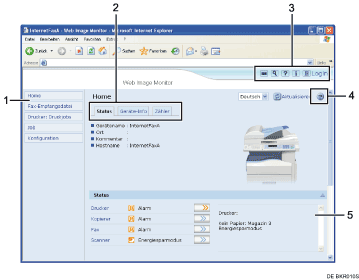
Menübereich
Wenn Sie ein Menü auswählen, wird der Inhalt im Arbeitsbereich oder im Unterbereich angezeigt.
Registerkartenbereich
Es erscheinen nähere Informationen zu jedem Menü.
Header-Bereich
Zeigt das Dialogfeld zum Umschalten zwischen Anwender- und Administratormodus sowie das jeweilige Modusmenü an.
Zeigt die Verknüpfung zur Hilfe und das Dialogfeld für die Schlüsselwortsuche an.
Hilfe
Verwenden Sie die Hilfe, um den Inhalt der Hilfedatei anzuzeigen oder herunterzuladen.
Anzeigebereich
Zeigt den Inhalt des im Menübereich gewählten Elements an.
Die Geräteinformationen werden im Anzeigebereich nicht automatisch aktualisiert. Klicken Sie auf [Aktualisieren] im oberen rechten Bereich des Anzeigebereichs, um die Geräteinformationen zu aktualisieren. Klicken Sie auf die Schaltfläche [Aktualisieren] des Webbrowsers, um den gesamten Browser-Bildschirm zu aktualisieren.

Wenn Sie unter Windows Server 2003/2003 R2/2008 oder Windows Vista einen Hostnamen mit dem IPv6-Protokoll verwenden, führen Sie die Hostnamen-Auflösung mit einem externen DNS-Server durch. Die Hostdatei kann nicht verwendet werden.
 |
 | Copyright (C) 2010 |
