












 Handbücher
 Inhalt
 Zurück
 Weiter


| | | |
| |||
| |||
| | | |
| HandbücherInhaltZurückWeiter | | |
Dieser Abschnitt erläutert, wie der LDAP-Server programmiert wird.
Drücken Sie die Taste [Anwenderprogramm/Zähler].
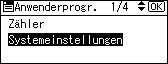
Wählen Sie [Systemeinstellungen] mit den Tasten [ ] oder [
 ] aus und drücken Sie dann auf die Taste [OK].
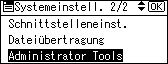
Wählen Sie [Administrator-Tools] mit der Taste [] oder [] und drücken Sie anschließend auf die Taste [OK].
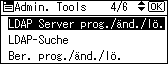
Wählen Sie [LDAP Server prog./änd./lö.] mit der Taste [] oder [] und drücken Sie anschließend die Taste [OK].
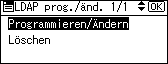
Wählen Sie [Programmieren/Ändern] mit der Taste [] oder [] und drücken Sie anschließend die Taste [OK].
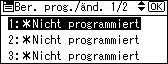
Wählen Sie den LDAP-Server, der programmiert oder geändert werden soll, mit der Taste [] oder [] und drücken Sie anschließend auf die Taste [OK].
Wenn Sie den Server programmieren, wählen Sie [*Nicht programmiert].
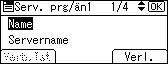
Wählen Sie [Name] mit der Taste [] oder [] und drücken Sie anschließend auf die Taste [OK].
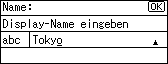
Geben Sie den Namen ein und drücken Sie anschließend auf die Taste [OK].
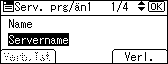
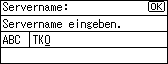
Wählen Sie [Servername] mit der Taste [] oder [] und drücken Sie anschließend auf die Taste [OK].
Geben Sie den Servernamen ein und drücken Sie anschließend auf die Taste [OK].
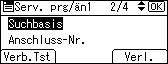
Wählen Sie [Suchbasis] mit der Taste [] oder [] und drücken Sie anschließend auf die Taste [OK].
Wählen Sie einen Stammordner, in dem die Suche nach den im gewählten Ordner als Suchziele registrierten E-Mail-Adressen starten soll.
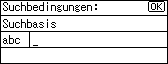
Geben Sie die Suchbasis ein und drücken Sie anschließend auf die Taste [OK].
Wenn es sich z. B. beim Suchziel um die Vertriebsabteilung der Firma ABC handelt, geben Sie "dc=Vertriebsabteilung, o=ABC" ein. (In diesem Beispiel handelt es sich um die Beschreibung für ein aktives Verzeichnis. “dc” steht für die Organisationseinheit und “o” steht für die Firma.)
Je nach Ihrer Serverumgebung kann eine Registrierung der Suchbasis erforderlich sein. Wenn eine Registrierung erforderlich ist, resultieren unspezifizierte Suchvorgänge in einem Fehler.
Überprüfen Sie Ihre Serverumgebung und geben Sie alle erforderlichen Spezifikationen ein.
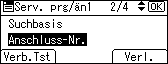
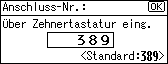
Wählen Sie [Anschluss-Nr.] mit der Taste [] oder [] und drücken Sie anschließend auf die Taste [OK].
Legen Sie die Anschlussnummer für die Kommunikation mit dem LDAP-Server fest. Spezifizieren Sie einen Anschluss, der mit Ihrer Umgebung konform ist.
Geben Sie die Anschlussnummer mithilfe der Zahlentastatur ein und drücken Sie dann auf die Taste [OK].
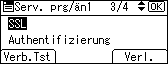
Wählen Sie [SSL] mit der Taste [] oder [] und drücken Sie anschließend auf die Taste [OK].
Wählen Sie [Ein] mit der Taste [] oder [] und drücken Sie anschließend auf die Taste [OK].
Verwenden Sie SSL zur Kommunikation mit dem LDAP-Server.
SSL kann nur verwendet werden, wenn SSL vom LDAP-Server unterstützt wird.
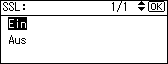
Wenn SSL auf [Ein] festgelegt ist, wird die Anschlussnummer automatisch in "636" geändert.
Wenn Sie SSL nicht verwenden, können Sicherheitsprobleme auftreten. Die SSL-Einstellung muss auf diesem Gerät aktiviert sein. Nähere Informationen erhalten Sie von Ihrem Netzwerk-Administrator.
Wählen Sie [Authentifizierung] mit der Taste [] oder [] und drücken Sie anschließend auf die Taste [OK].
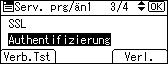
Wählen Sie [Kerberos-Authentifizierung], [Digest-Authentifizierung], [Klartext-Authentifizierung] oder [Aus] mit der Taste [] oder [] und drücken Sie anschließend auf die Taste [OK].
Um eine Suchanfrage an den LDAP-Server zu stellen, verwenden Sie den Administrator-Account für die Authentifizierung.
Die Authentifizierungseinstellungen müssen mit den Authentifizierungseinstellungen Ihres Servers übereinstimmen. Überprüfen Sie die Einstellungen Ihres Servers, bevor dieses Gerät eingestellt wird.
[Digest-Authentifizier.] ist nur mit der LDAP-Version 3.0 verfügbar.
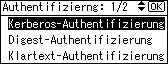
Wenn Sie die [Kerberos-Authentifiz.] gewählt haben, werden Passwörter mit einer Verschlüsselung gesendet, die verhindert, dass Passwörter während einer Übertragung zum KDC-Server, auf dem die Authentifizierung erfolgt, offen gelegt werden.
Wenn Sie die [Digest-Authentifizier.] gewählt haben, werden Passwörter mit einer Verschlüsselung gesendet, die verhindert, dass Passwörter während der Übertragung zum LDAP-Server offen gelegt werden.
Wenn Sie die [Klartext-Authentifizierung] ausgewählt haben, wird ein Passwort so wie es ist ohne jegliche Verschlüsselungsverarbeitung gesendet.
Wenn Sie die [Kerberos-Authentifiz.] ausgewählt haben, fahren Sie mit den Schritten 19 bis 21 fort und gehen Sie dann zu Schritt 22.
Wenn Sie die [Digest-Authentifizier.] oder [Klartext-Authentifizierung] ausgewählt haben, fahren Sie mit den Schritten 19 bis 20 fort und gehen Sie dann zu Schritt 22.
Wenn Sie [Aus] wählen, fahren Sie mit Schritt 22 fort.
Geben sie den Anwendernamen ein und drücken Sie auf die Taste [OK].
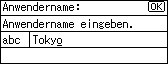
Wenn [Kerberos-Authentifiz.], [Digest-Authentifizier.] oder [Klartext-Authentifizierung] für die Authentifizierungseinstellung ausgewählt sind, verwenden Sie den Account-Namen und das Passwort des Administrators. Geben Sie den Kontonamen und das Passwort des Administrators nicht ein, wenn die Authentifizierung für jede Einzelperson oder jede Suche verwendet wird.
Die Eingabe des Anwendernamens unterscheidet sich je nach Serverumgebung. Überprüfen Sie Ihre Serverumgebung, bevor Sie diese Eingabe vornehmen.
Beispiel: Domänenname\Anwendername, Anwendername@Domänenname, CN=Name, OU=Abteilungsname, DC=Servername
Geben Sie das Passwort ein und drücken Sie anschließend auf die Taste [OK].
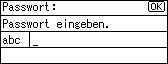
Der Anwendername und das Passwort sind für die Administratorauthentifizierung erforderlich, um auf den LDAP-Server zuzugreifen.
Sie können die Verbindung zum LDAP-Server mit einem Anwendernamen und einem Passwort herstellen, die im Adressbuch gespeichert sind. Weitere Informationen finden Sie unter "Registrieren der SMTP- und LDAP-Authentifizierung".
Wenn Sie die [Digest-Authentifizier.] oder [Klartext-Authentifizierung] gewählt haben, fahren Sie mit Schritt 22 fort.
Wählen Sie den Bereich mit der Taste [] oder [] und drücken Sie anschließend auf die Taste [OK].
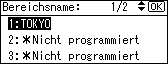
Drücken Sie [Verb.Tst].
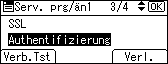
Greifen Sie auf den LDAP-Server zu, um zu überprüfen, ob die Verbindung korrekt aufgebaut wird. Überprüfen Sie, ob die Authentifizierung gemäß den Authentifizierungseinstellungen funktioniert.
Drücken Sie [Verlassen].
Wählen Sie [Suchbedingungen] mit der Taste [] oder [] und drücken Sie anschließend auf die Taste [OK].
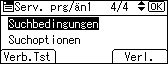
Schlägt der Verbindungstest fehl, überprüfen Sie die Einstellungen und wiederholen Sie den Test.
Diese Funktion überprüft nicht die Suchbedingungen oder die Suchbasis.
Wählen Sie die erforderlichen Suchelemente, wie [Name], [E-mail-Adresse], [Faxnummer], [Firmenname] und [Abteilungsname] mit der Taste [] oder [] und drücken Sie anschließend auf die Taste [OK].
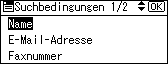
Sie können ein Attribut als typisches Stichwort für die Suche verwenden. Bei Verwendung des eingegebenen Attributs durchsucht die Funktion das Adressbuch auf dem LDAP-Server.
Geben Sie das Attribut ein und drücken Sie anschließend auf die Taste [OK].
Der Attributwert kann sich je nach Serverumgebung ändern. Vergewissern Sie sich, dass der Attributwert mit der Serverumgebung übereinstimmt, bevor Sie den Wert setzen.
Sie können Elemente leer lassen. Die Attribute dürfen jedoch nicht leer sein, wenn Sie nach einer E-Mail-Adresse im Adressbuch des LDAP-Servers suchen.
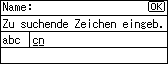
Drücken Sie [Verlassen].
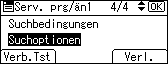
Wählen Sie [Suchoptionen] mit der Taste [] oder [] und drücken Sie anschließend auf die Taste [OK].
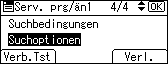
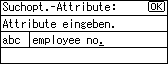
Geben Sie das Attribut ein und drücken Sie anschließend auf die Taste [OK].
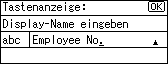
Zum Durchsuchen des LDAP-Servers unter Verwendung eines anderen Stichworts als den vorgegebenen wie Name, E-Mail-Adresse, Fax-Nummer, Firmenname und Abteilungsname, geben Sie das Attribut für das in Ihrem LDAP-Server gespeicherte Stichwort ein sowie den Namen, der während der Suche auf dem Bedienfeld angezeigt werden soll. Zum Beispiel können Sie die E-Mail-Adresse nach "Personalnummer" im Feld Tastenanzeige suchen.
Der Attributwert kann sich je nach Serverumgebung ändern. Vergewissern Sie sich, dass das Attribut mit der Serverumgebung übereinstimmt, bevor Sie das Attribut einrichten.
Geben Sie die Tastenanzeige ein und drücken Sie anschließend auf die Taste [OK].
Die registrierte "Tastenanzeige" wird als Stichwort für die LDAP-Suche angezeigt.
Drücken Sie [Verlassen].
Drücken Sie die Taste [Anwenderprogramm/Zähler].
 |
 | Copyright (C) 2010 |

