




Einen registrierten Namen ändern
Dieser Abschnitt erläutert, wie ein Name geändert wird.
 Drücken Sie die Taste [Anwenderprogramm/Zähler].
 Wählen Sie [Systemeinstellungen] mit den Tasten [
 ] und [
 ] und drücken Sie anschließend auf die Taste [OK].
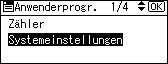
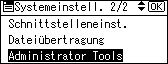
 Wählen Sie [Administrator Tools] mit den Tasten [] und [] und drücken Sie anschließend auf die Taste [OK].
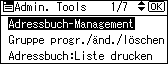
 Wählen Sie [Adressbuch-Management] mit den Tasten [] und [] und drücken Sie anschließend auf die Taste [OK].
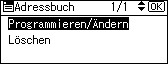
 Wählen Sie [Programmieren/Ändern] mit den Tasten [] und [] und drücken Sie anschließend auf die Taste [OK].
 Geben Sie über die Zehnertastatur oder die Zielwahltasten die Registrierungsnummer, die Sie ändern möchten, ein und drücken Sie anschließend die Taste [OK].
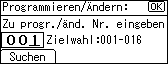
Wenn Sie die Registriernummer nicht ändern möchten, fahren Sie mit dem nächsten Schritt fort.
Sie können Registriernummern von 001 bis 016 automatisch festlegen, indem Sie die Zielwahltasten drücken.
Drücken Sie auf [Suchen], um nach Name, Registriernummer, Anwendercode, Faxziel, E-Mail-Adresse oder Ordnernamen zu suchen.
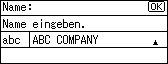
 Geben Sie einen neuen Namen ein und drücken Sie anschließend die Taste [OK].
 Drücken Sie die [OK]-Taste.
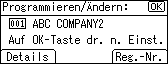
So ändern Sie eine Registrierungsnummer: Drücken Sie [Reg.- Nr.].
Geben Sie eine neue Nummer mit der Zahlentastatur oder einer Zielwahl-Taste ein und drücken Sie anschließend auf die Taste [OK].
 Drücken Sie die Taste [Anwenderprogramm/Zähler].

Sie können nach dem registrierten Namen oder der Faxnummer suchen.

