




Zweiseitiges Kombinieren
Kombiniert verschiedene Vorlagenseiten auf zwei Seiten eines Blatts zusammen.

Mit dieser Funktion kann der Bypass nicht verwendet werden.
Es gibt vier Arten der zweiseitigen Kombination.
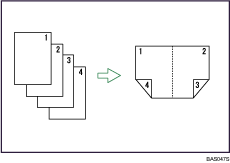
Zwei 1-seitig bedruckte Blätter  auf 4 Seiten eines Blattes kombinieren.
Kopiert vier 1-seitige Vorlagen auf ein Blatt mit je zwei Seiten pro Blattseite.
Acht 1-seitig bedruckte Blätter auf 2 Seiten eines Blatts kombinieren.
Kopiert acht 1-seitige Vorlagen auf ein Blatt mit je vier Seiten pro Blattseite.
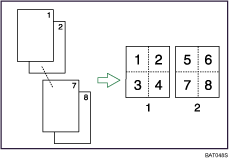
Vorderseite
Rückseite
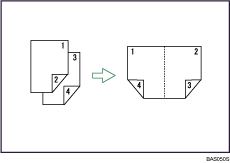
Zwei 2-seitig bedruckte Blätter auf 2 Seiten eines Blattes kombinieren.
Kopiert zwei 2-seitige Vorlagen auf ein Blatt mit je zwei Seiten pro Blattseite.
Zwei 2-seitig bedruckte Blätter auf 4 Seiten eines Blattes kombinieren.
Kopiert vier 2-seitige Vorlagen auf ein Blatt mit je vier Seiten pro Blattseite.
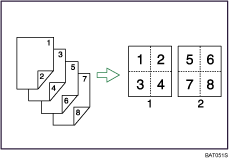
Vorderseite
Rückseite
 Drücken Sie die Taste [Kombinieren/Serie].
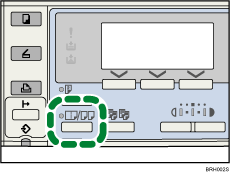
Die Anzeige leuchtet.
 Wählen Sie den Modus Kombinieren mit [
 ] oder [
 ] und drücken Sie die Taste [OK].
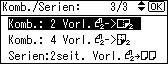
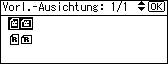
 Wählen Sie die Vorlagenausrichtung mit [] oder [] und drücken Sie die Taste [OK].
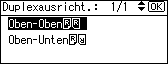
 Wählen Sie die Duplexausrichtung mit [] oder [] und drücken Sie die Taste [OK].
Die Meldung “Programmiert” wird angezeigt.
 Wählen Sie das Papierformat mit [] oder [] und drücken Sie die Taste [OK].
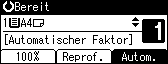
 Legen Sie die Vorlagen ein, und drücken Sie dann die Taste [Start].

Zum Abbrechen der Funktion 2-seitig Kombinieren in Schritt 1 drücken Sie die Taste [Kombinieren/Serie] erneut. Überprüfen Sie, dass die Anzeige erlischt.
Wenn Sie einen Binderand einstellen, der zu breit ist, werden eventuell Teile des Bildes nicht kopiert.
Beim Erstellen von Kopien mit der Funktion Kombinieren wird den Kopien nach dem Kombinieren der Bilder ein Binderand hinzugefügt.
Wählen Sie im Anwenderprogramm unter den Kopiereinstellungen die Option [Immer wählen] für [Ausrichtung], um die Anzeigen in Schritt 3 und 4 einzublenden. Wenn [Nicht wählen] aktiviert ist, fahren Sie mit Schritt 5 fort. Einzelheiten zur Ausrichtung finden Sie im Abschnitt "Menü Anwenderprogramm".


