




Kopieren auf Umschläge
Legen Sie beim Kopieren auf Umschläge den Papiertyp und das Papierformat fest.

Glätten Sie vor dem Einlegen von Umschlägen deren Kanten mit einem Stift oder ähnlichem.
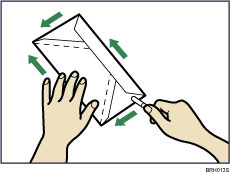
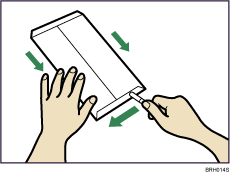
Druckbereich
Die folgenden Bereiche der Umschläge können bedruckt werden:
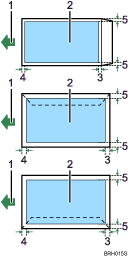
1. Einzugsrichtung
2. Druckbereich
3. 10 mm (0,4 Zoll)
4. 10 mm (0,4 Zoll)
5. 10 mm (0,4 Zoll)
Ausrichtung von Vorlagen und Umschlägen
Vorlagen und Umschläge müssen in der gleichen Ausrichtung eingelegt werden.
Überprüfen Sie, ob Vorlagen und Umschläge in der gleichen Ausrichtung eingelegt wurden, um Zeit zu sparen und Abfall zu vermeiden.
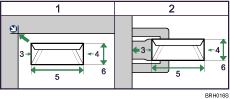
Die Abbildung zeigt die Ausrichtung von Vorlagen und Umschlägen.
1. Vorlage auf dem Vorlagenglas
2. Umschlag im Bypass
3. Oben
4. Unten
5. Horizontale Vorlagengröße
6. Vertikale Vorlagengröße
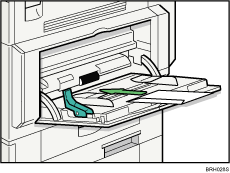
 Legen Sie die Briefumschläge mit der zu kopierenden Seite nach unten ein.
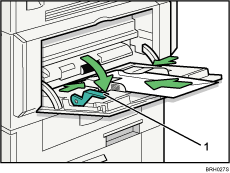
Freigabehebel
 Drücken Sie auf die Taste [
 ].
].
 Wählen Sie [Papierformat] mit [
 ] oder [
 ] und drücken Sie die Taste [OK].
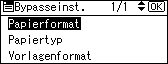
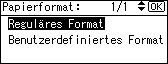
 Wählen Sie [Standardformat] mit [] oder [] und drücken Sie die Taste [OK].
 Wählen Sie das Briefumschlagformat mit [] oder [] und drücken Sie die Taste [OK].
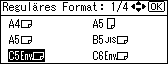
Die Meldung “Programmiert” wird angezeigt.
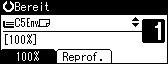
 Drücken Sie auf die Taste [].
 Wählen Sie [Papiertyp] mit [] oder [] und drücken Sie die Taste [OK].
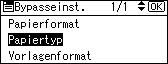
 Wählen Sie [Dickes Papier] mit [] oder [], und drücken Sie dann die Taste [OK].
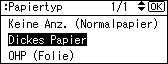
Die Meldung “Programmiert” wird angezeigt.
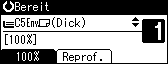
 Legen Sie die Vorlage auf und drücken Sie auf [Start].
 Nach Abschluss des Kopierjobs drücken Sie die Taste [Gesamtlöschen], um die Einstellungen zu löschen.

Legen Sie nur so viele Umschläge ein, wie bis zu einer Höhe von 10,5 mm (0,4 Zoll) gestapelt werden können. Stellen Sie sicher, dass die Umschläge nicht feucht sind. Legen Sie nur soviele Umschläge ein, wie die Papierführungen auf dem Bypass aufnehmen können.
Beim Kopieren auf einen kleinen Umschlag richten Sie die Klappe an der Papierführung links aus.
Vor dem Einlegen sicherstellen, dass die Umschläge keine Luft enthalten.
Um eine bessere Druckqualität zu erhalten, wird empfohlen, den rechten, linken, oberen und unteren Druckrand jeweils auf mindestens 15 mm (0,6 Zoll) einzustellen.
Sie können keine Umschläge mit der Duplex-Funktion bedrucken.
Keine unterschiedlichen Umschlaggrößen und -typen gleichzeitig einlegen.
Prüfen Sie vor dem Einlegen von Umschlägen, dass diese eine rechteckige Form aufweisen.
Einzelheiten über unterstützte Umschlagformate finden Sie in "Über dieses Gerät".

