












 Håndbøker
 Innhold
 Forrige
 Neste
Neste


| | | |
| |||
| |||
| | | |
| HåndbøkerInnholdForrigeNeste | | |
Denne delen gjør deg kjent med navnene og funksjonene til komponentene på kontrollpanelet.

Ikke slå av hovedstrømbryteren mens indikatoren til driftsbryteren lyser eller blinker. Hvis du gjør det kan harddisken bli skadet.
Denne illustrasjonen viser kontrollpanelet når alt ekstrautstyr er installert på maskinen.
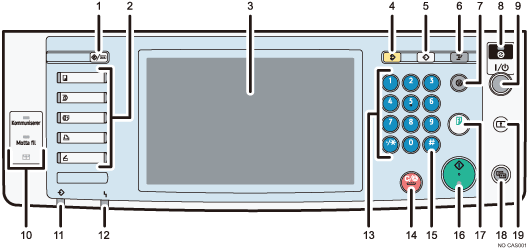
[Brukerverktøy/telleverk]-tast
Brukerverktøy
Trykk for å tilpasse standardinnstillinger og vilkår til dine egne behov. Se Nettverks- og systeminnstillinger.
Teller
Trykk her for å sjekke eller skrive ut telleverkverdien. Se "Telleverk".
Forespørsel
Trykk her for å finne ut hvor du kan bestille forbruksartikler, og hvor du kan ringe hvis det oppstår funksjonsfeil. Du kan også skrive ut disse detaljene. Se "Forespørsler".
Funksjonstaster
Trykk for å vise skjermen til en av følgende funksjoner: kopimaskin, Dokumentserver, faks, skriver eller skanner.
Indikatoren for den valgte funksjon lyser. Se "Skifte modus".
Kontrollpanel
Viser taster for hver enkelt funksjon, driftsstatus eller meldinger. Se "Skjermpanel".
[Nullstill innstillinger]-tast
Trykk for å slette nåværende innstillinger.
[Program]-tast(kopimaskin, dokumentserver, faksmaskin og skannemodus)
Trykk for å registrere ofte brukte innstillinger eller tilbakekalle registrerte innstillinger.
Se "Registrere ofte brukte funksjoner" og "Registrere ofte brukte fuksjoner for utskrift av lagrede dokumenter fra dokumentserver", Kopi- og dokumentserverreferanse.
Se "Registrere ofte brukte innstillinger", Faksreferanse.
Se "Registrere ofte brukte innstillinger", Skannerreferanse.
Trykk her for å programmere standarder for oppstartsskjermen når modusene slettes eller nullstilles, eller like etter at hovedstrømbryteren er slått på.
Se "Endre standardfunksjoner i kopimaskinens startskjermbilde", Kopi- og dokumentserverreferanse.
Se "Endre standardfunksjonene i faksens startskjermbilde", Faksreferanse.
Se "Endre standardfunksjonene i skannerens startskjermbilde", Skannerreferanse.
[Avbruddstast]
Trykk her for å avbryte kopiering. Se "Avbryte kopiering", Kopi-/dokumentserverreferanse.
[Energisparingstast]
Trykk for å slå energisparermodus på eller av. Se "Spare energi".
Hovedstrømindikator
Hovedstrømindikatoren tennes når du slår på hovedstrømbryteren.
Driftsbryter
Trykk for å slå på (operasjonsbryterindikatoren lyser). Trykk på denne bryteren en gang til for å slå strømmen av (driftsindikatoren slukker). Se "Slå på strømmen".
Kommunikasjonsindikator, indikator for mottak av fil, indikator for konfidensiell fil
Kommunikasjonsindikator
Lyser under datamottak og overføring.
Filmottaksindikator
Lyser kontinuerlig når andre data enn filer til personlige bokser eller minnelåsfiler mottas og lagres i faksminnet.
Se i Faksreferanse.
Konfidensiell filindikator.
Lyser kontinuerlig når data til den personlige boksen mottas.
Blinker mens minnelåsfiler mottas.
Se i Faksreferanse.
Data inn-indikator (faks - og utskriftsmodus)
Blinker når maskinen mottar utskriftjobber eller LAN-faksdokumenter fra en datamaskin. Se Faksreferanse og Skriverreferanse.
Varselindikator
Lyser kontinuerlig hvis det har oppstått en feil.
Talltaster
Bruk til å angi antallet for kopiering, faksnummer og data for den valgte funksjonen.
[Nullstill-/Stopp-]tasten
Slett
Trykk for å slette et angitt tall.
Stopp
Trykk her for å stoppe en jobb som er i gang, som kopiering, skanning, faksing eller utskrift.
[ ]-tast (Bekreft-tast)
Trykk her for å bekrefte verdier som er lagt inn, eller enheter som er angitt.
[Start]-tast
Trykk for å starte kopiering, utskrift, skanning eller sending.
[Prøvekopitast]
Trykk for å lage ett enkelt sett med kopier eller utskrifter for å kontrollere kvaliteten før du kopierer flere sett. Se Kopi-/dokumentserverreferanse.
[Tast for forenklet skjermbilde]
Trykk denne for å bytte til det forenklede skjermbildet. Se "Forenklet skjermbilde".
[Logg inn-/Logg ut-]-tasten
Trykk denne for å logge inn eller ut.
 |
 | Copyright (C) 2010 |

