











 Handböcker
 Innehåll
 Föregående
 Nästa
Nästa


| | | |
| |||
| |||
| | | |
| HandböckerInnehållFöregåendeNästa | | |
Det här avsnittet beskriver skärmens layout vid överföring av skannade filer med e-post.
De funktioner som visas fungerar som valknappar. Du väljer eller anger en funktion genom att trycka på den.
När du väljer eller anger en funktion på skärmen markeras den som  . Knappar som inte kan väljas visas som
  .
.
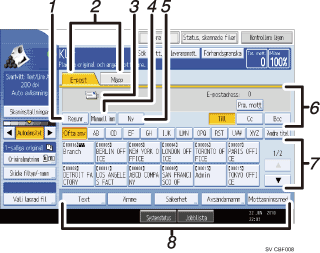
[Reg. nr.]
Tryck här för att ange en mottagare med ett femsiffrigt registreringsnummer.
E-post/Mapp
Tryck på dessa flikar för att växla mellan e-postskärmen och skärmen för Skanna till mapp.
Växla skärmbild även när samma filer både skall skickas med e-post och skannas till mapp.
E-postikon
Indikerar att e-postskärmen visas.
[Manuell inm]
Tryck på den här knappen för att ange mottagare som inte finns registrerade i adressboken och mata in e-postadresserna med tangentbordet som visas på skärmen.
[Ny]
Tryck på den här tangenten för att välja mottagare som nyligen angivits med [Manuell inm]. Om du valt mer än en mottagare, tryck på [ ] eller [
 ] för att bläddra genom mottagarna.
Mottagarfält
Den angivna mottagaren visas. Om mer än en mottagare har angetts, tryck på [] eller [] för att bläddra genom mottagarna.
Mottagarlista
Listan med mottagare som registrerats i maskinen visas. Om inte alla mottagare kan visas, tryck på [] eller [] för att växla skärm.
Symbolen ( ) anger en gruppmottagare.
Symbolen ( eller
eller  ) anger en mottagare som kan ta emot krypterad e-post.
[Text] [Ämne] [Säkerhet] [Avsändarnamn] [Mottagningsmed. ]
Skriv in meddelandet och ange ämne, säkerhet (kryptering och signatur), avsändare och om ett mottaningsmeddelande önskas eller inte.
 |
 | Copyright (C) 2010 |
