












 Manuales
 Contenido
 Anterior
 Siguiente


| | | |
| |||
| |||
| | | |
| ManualesContenidoAnteriorSiguiente | | |
Puede acceder a las funciones ampliadas si pulsa las teclas de función asignadas a ellas. Utilice el siguiente procedimiento para cambiar las funciones ampliadas asignadas a las teclas de función.
Según el tipo de función ampliada, la asignación varía de la siguiente forma:
Funciones ampliadas Tipo-J *1
Se asigna una sola tecla de función a las funciones ampliadas Tipo-J *1. Incluso si hay múltiples funciones ampliadas Tipo-J *1 instaladas, no es posible asignar teclas de función de forma individual a cada una.
Si hay múltiples funciones ampliadas Tipo-J *1 instaladas, es posible especificar la prioridad de activación de éstas. Para obtener información detallada, consulte "Configuración de prioridad".
Funciones ampliadas Tipo-C *2
Si hay múltiples funciones ampliadas Tipo-C *2 instaladas, es posible asignar una tecla de función a cada una.
*1 Versión en lenguaje Java de las aplicaciones con arquitectura de software integrado.
*2 Versión en lenguaje C de las aplicaciones con arquitectura de software integrado.
Visualice la pantalla del menú de configuración de Web Image Monitor.
En "Ajustes funciones ampliadas", haga clic en [Cambiar asignación].
Las teclas de función asignadas actualmente se muestran a la derecha de la lista, en "Asignado a".
Para obtener información detallada sobre los elementos presentes en la pantalla Cambiar asignación, consulte "Pantalla Cambiar asignación".
Seleccione la función ampliada cuya tecla de función asignada desea cambiar. Seleccione el botón de opción en la columna "Selección".
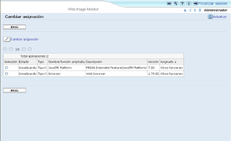
Haga clic en [Cambiar asignación].
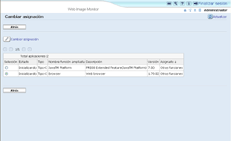
Aparece la pantalla para cambiar la asignación de las teclas de función.
En los elementos "Nuevo :", seleccione el botón de opción de la tecla de función que desea asignar.
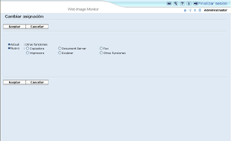
Haga clic en [Aceptar].
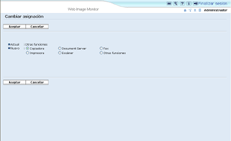
Si hace clic en Cancelar, se regresa a la pantalla Cambiar asignación y los cambios hechos a las asignaciones de teclas de función no se aplican.
Si la tecla de función recién asignada es la tecla [Otras funciones], y ya hay otras funciones ampliadas que se encuentran asignadas a dicha tecla, aparecerá una pantalla para cambiar el orden de las funciones. Proceda al paso 7.
Si la tecla de función recién asignada no es la tecla [Otras funciones], los cambios realizados a la asignación de teclas de función se aplican y se regresa a la pantalla Cambiar asignación. Proceda al paso 9.
Haga clic y resalte la función ampliada cuyo orden desea cambiar, y a continuación muévala haciendo clic en [Superior], [Arriba], [Abajo] o [Inferior].
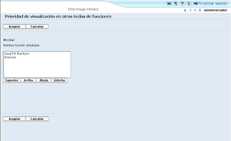
El orden aquí establecido se muestra en la pantalla de otras funciones, que aparece cuando se cambia entre las funciones ampliadas. Para obtener información detallada, consulte el Manual de referencia del dispositivo sobre Ajustes de funciones ampliadas.
Haga clic en [Aceptar].
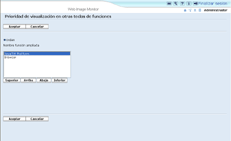
Se regresa a la pantalla Cambiar asignación.
Verifique que el cambio de asignación se muestre en "Asignado a", y a continuación haga clic en [Atrás].
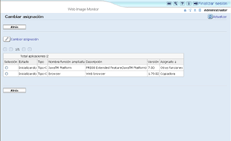

Para hacer uso de [Cambiar asignación], debe iniciar sesión como administrador. Para obtener información detallada, consulte "Inicio de sesión como administrador".
Si el dispositivo tiene la tecla [Programa registrado] en el panel de mandos, es posible asignar funciones ampliadas a dicha tecla.
Si hay múltiples funciones ampliadas instaladas, utilice la tecla [Programa registrado] para los diferentes tipos de funciones ampliadas.
No puede seleccionar funciones ampliadas que no necesiten teclas de función asignadas o a las que no sea posible asignarles teclas de función.
El número y los nombres de las teclas de función difieren según los dispositivos que se utilicen.
Los cambios a las asignaciones se aplican después de reiniciar (apague el interruptor principal de alimentación de la máquina y luego enciéndalo de nuevo).
 |
 | Copyright (C) 2009 |

