












 Vejledninger
 Indhold
 Forrige
 Næste
Næste


| | | |
| |||
| |||
| | | |
| VejledningerIndholdForrigeNæste | | |
Den følgende procedure beskriver, hvordan en lagret udskriftsfil udskrives med PCL 5c/6-printerdriveren.

Applikationer med egne drivere, såsom PageMaker, understøtter ikke denne funktion.
Konfigurer Lagret udskrift i egenskaberne for printerdriveren.
Lagrede udskrifter kan håndteres på fire måder:
For at kunne bruge funktionerne Lagret udskrift (delt) og Gem og udskriv (delt), skal godkendelse aktiveres på forhånd. Kontakt administratoren for yderligere oplysninger.
Lagret udskrift
Filen lagres i maskinen og udskrives senere via betjeningspanelet.
Gem og udskriv
Udskriver straks filen og lagrer den også i maskinen.
Lagret udskrift (delt)
Filen lagres i maskinen, og alle brugere med udskrivningsrettigheder kan udskrive filen senere via betjeningspanelet.
Gem og udskriv (delt)
Filen udskrives med det samme og lagres desuden i maskinen. Alle brugere med udskrivningsrettigheder kan udskrive en lagret fil senere.
Klik på [Detaljer...], og indtast derefter et bruger-ID i boksen [Brg.-ID:].
Du kan også angive et filnavn og et password. Det samme password skal indtastes ved udskrivning eller sletning.
Klik på [OK] for at lukke [Detaljer...], og klik dernæst på [OK] for at lukke printerdriverens egenskaber.
Start udskrivning fra dialogboksen [Udskriv] i programmet.
Det lagrede udskriftsjob sendes til maskinen og gemmes
Tryk på tasten [Printer] på betjeningspanelet for at få vist printerskærmen.
Tryk på [Udskriftsjob].
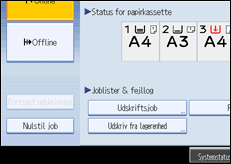
Tryk på [Liste o. lagr. udskr.job].
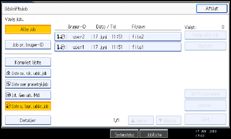
Der vises en liste over de lagrede udskriftsfiler, der er gemt i maskinen.
Afhængigt af sikkerhedsindstillingerne vises nogle udskriftsjob muligvis ikke.
Vælg den fil, du vil udskrive, og tryk på [Udskriv].
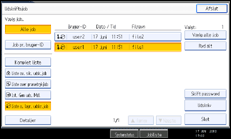
Bekræftelsesskærmen vises.
Hvis du indstiller et password i printerdriveren, vises et skærmbillede til bekræftelse af passwordet. Indtast passwordet.
Hvis der er valgt flere udskriftsfiler, og nogle af disse kræver password, udskriver maskinen de filer, der stemmer overens med den indtastede password, samt filer, som ikke kræver password. Antallet af filer, der skal udskrives, vises på bekræftelsesskærmen.
Få hjælp hos filadministratoren, hvis du har glemt dit password.
Indtast eventuelt antallet af sæt med det numeriske tastatur, og tryk på [Ja].
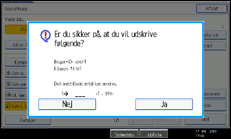
Der kan angives op til 999 sæt.
Tryk på [Slet/Stop] for at rette evt. fejl i indtastningen.
Den lagrede udskriftsfil udskrives.

Hvis du vil annullere udskrivningen, skal du trykke på [Nej] i trin 9.
Hvis du vælger flere filer, vises bekærftelsesskærmbilledet det samlede antal filer, der vil blive udskrevet. Hvis du vælger flere dokumenter, fastlægges sætnumre baseret på det mindste sætnummer, der er angivet for et valgt dokument.
Når der udskrives akkumulerede dokumenter af typen Lagret udskrift, kan du ikke ændre antallet af sæt.
Hvis du vil stoppe udskrivningen, efter at den er startet, skal du trykke på [Afslut], indtil printerdisplayet vises, og derefter trykke på [Nulstil job]. En lagret udskriftsfil slettes ikke, selv om du trykker på [Nulstil job].
En lagret udskriftsfil, der er blevet sendt til maskinen, slettes ikke, medmindre du sletter en fil eller vælger [Slet lagrede udskriftsjob automatisk]. Se mere om automatisk sletning under "System".
Se hjælpefunktionen til printerdriveren for yderligere oplysninger om indstilling af printerdrivere.
Lagrede udskriftsfiler kan også udskrives eller slettes via Web Image Monitor. Se mere i hjælpen til Web Image Monitor.
 |
 | Copyright (C) 2010 |

