












 Vejledninger
 Indhold
 Forrige
 Næste
Næste


| | | |
| |||
| |||
| | | |
| VejledningerIndholdForrigeNæste | | |
Følg nedenstående procedure for konfiguration og visning af startskærmbilledet Udskriftsjob.
Valg af listen over udskriftsjob
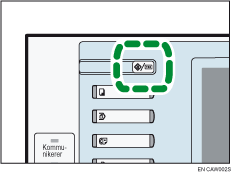
Tryk på tasten [Brugerfunktioner/Tæller].
Tryk på [Printerfunktioner].
Menuen [Printerfunktioner] kommer frem.
På fanen [System] skal du trykke på [Liste over udskriftsjob].
Vælg enten [Komplet list] eller [Liste pr. bruger-ID].
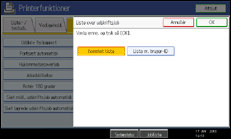
Efter konfigurering af indstillingerne vises den valgte type liste over udskrivningsjob
Visning af en liste over udskrivningsjob
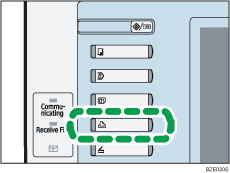
Tryk på tasten [Printer].
Tryk på [Udskriftsjob].
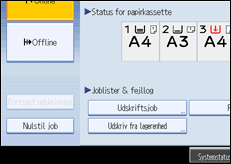
Der vises enten skærmbilledet for den fuldstændige liste eller listen pr. bruger-ID.
Komplet liste
Hvis du vælger [Komplet liste] fra [Liste over udskriftsjob], vises det følgende skærmbillede:
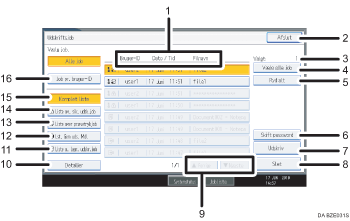
Bruger-ID, Dato / Tid og Filnavn
Viser tidspunktet, hvor instruktionen om at udskrive de lagrede filer blev indtastet, bruger-ID'erne og filnavnene.
Afslut
Hvis der trykkes på denne, kommer printerskærmen frem igen.
Valgt:
Viser antallet af valgte filer.
Vælg alle job
Vælger alle filer, der er gemt i maskinen.
Slet alt
Sletter alle valg.
Skift password
Ændrer eller sletter passwordet til en fil, hvis der er indstillet et password. Hvis du vil ændre passwordet, skal du trykke på [Skift password], indtaste det nuværende password og derefter indtaste det ny password på bekræftelsesskærmbilledet. Hvis du vil slette passwordet, skal du trykke på [Skift password], lade feltet til indtastning/bekræftelse af passwordet være tomt og derefter trykke på [OK].
Du kan også angive password til filer af typen Lagret udskrift, hvis de ikke har et password i forvejen.
Udskriv
Udskriver den valgte fil.
Slet
Sletter den valgte fil.
 Forrige/
 Næste
Næste
Hvis listen med filer ikke kan vises i sin helhed på skærmen, skal du rulle op eller ned for at se listen.
Detaljer
Viser detaljer om en valgt fil.
Liste o. lag. udsk.job
Viser kun Lagrede udskriftsfiler, der er gemt i maskinen.
Gem uds. mdl.-liste
Viser kun Gem udskrift midlertidigt-filer, der er gemt i maskinen.
Liste ov. prv.tr.job
Viser kun prøvetrykfiler, der er gemt i maskinen.
Liste o. sik. uds.job
Viser kun sikre udskriftsfiler, der er gemt i maskinen.
Komplet liste
Viser alle filer, der er gemt i maskinen.
Job pr. bruger-ID
Viser Liste pr. bruger-ID.
Liste pr. bruger-ID
Hvis du vælger [Liste pr. bruger-ID] fra [Liste over udskriftsjob], vises det følgende skærmbillede:
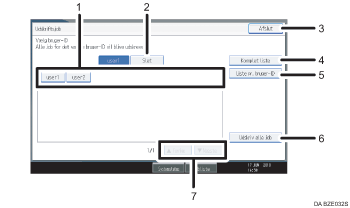
Bruger-ID
Viser bruger-ID'erne på de brugere, der har sendt filer til maskinen.
Slet
Fjerner en markering.
Afslut
Hvis der trykkes på denne, kommer printerskærmen frem igen.
Komplet liste
Viser alle udskriftsjob.
Liste pr. bruger-ID
Viser listen over udskriftsjob for hvert bruger-ID.
Udskriv alle job
Udskriver alle de valgte typer filer, der er sendt af bruger-ID'et.
Forrige/Næste
Hvis listen med filer ikke kan vises i sin helhed på skærmen, skal du rulle op eller ned for at se listen.

Der kan vælges flere filer fra skærmbilledet Udskriftsjob. Hvis du vil fjerne en markering, skal du trykke på det markerede udskriftsjob igen.
Visningen opdateres ikke, hvis der gemmes en ny fil, mens listen over lagrede filer vises. Hvis du vil opdatere displayet, skal du trykke på [Afslut] for at vende tilbage til printerskærmbilledet og derefter trykke på [Udskriftsjob] igen.
Hvis et stort antal udskriftsjob er lagret på maskinen, kan behandlingen tage lidt tid afhængigt af, hvilke funktioner der bruges.
Hvis du trykker på [Liste pr. bruger-ID] på skærmbilledet Komplet liste, skifter skærmbilledet til Liste pr. bruger-ID, hvor [Tilbage] vises nederst til højre. Tryk på [Tilbage] for at skifte til skærmbilledet Komplet liste.
Du kan få flere oplysninger om Prøvetryk, Sikker udskrift, Gem udskrift midlertidigt og Lagret udskrift under "Udskrivning fra skærmbilledet for udskriftsjob".
 |
 | Copyright (C) 2010 |

