




Udskrivning af alle udskriftsjob
 Tryk på tasten [Printer].
Printerskærmbilledet kommer frem.
 Tryk på [Udskriftsjob] i printerskærmbilledet.
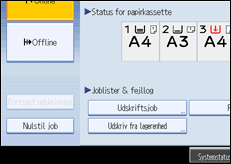
Der vises en liste over bruger-ID'er på de brugere, hvis filer er gemt i maskinen.
 Tryk på det bruger-ID, hvis fil du ønsker at udskrive.
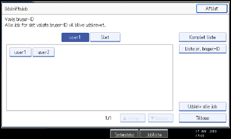
Du kan ikke vælge flere bruger-ID'er samtidig.
Tryk på [ Forrige] eller [
 Næste] for at rulle gennem listen.
Tryk på [Slet] for at annullere et valg.
 Tryk på [Udskriv alle job].
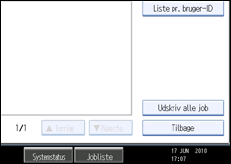
Hvis det valgte bruger-ID har forskellige typer udskriftsjob, vises skærmbilledet til valg af udskriftsjobtypen.
 Vælg den ønskede udskriftsjobtype, og tryk derefter på [OK].
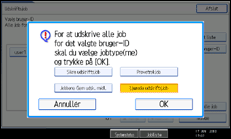
Bekræftelsesskærmen vises.
Bekræftelsesskærmen vises ikke, hvis det valgte ID kun har ét type udskriftsjob.
 Tryk på [Ja].
De valgte filer udskrives.

Når udskrivningen er udført, slettes filer af typen Prøvetryk, Sikker udskrift og Gem udskrift midlertidigt.
Du kan ikke vælge et udskriftsjob, der ikke er lagret under det valgte bruger-ID.
Hvis du vælger flere prøvetrykfiler og ikke angiver antallet af sæt på bekræftelsesskærmbilledet, udskrives der et sæt mindre af hvert valgt dokument end det antal, der er angivet på computeren. Hvis der er angivet "1" sæt på computeren, udskrives der ét sæt af hvert dokument.
Hvis du vælger Lagret udskrift, anvendes det antal, du fastsætter på bekræftelsesskærmen, på alle filer i den valgte udskriftsjobtype. Hvis du ikke fastsætter et antal, anvendes minimumsantallet for alle filer.
Hvis du vælger Sikker udskrift, skal du indtaste det korrekte password. Hvis der er flere password, udskriver maskinen kun filer, som stemmer overens med det indtastede password.
Hvis du vælger lagrede udskriftsfiler, og nogle af disse kræver password, udskriver maskinen de filer, der stemmer med det indtastede password samt filer, som ikke kræver password.
Bekræftelsesskærmbilledet viser det samlede antal filer, der har det valgte bruger-ID, og som skal udskrives.

