




Indstilling af kraftigt papir, tyndt papir eller OHP-transparenter via betjeningspanelet
Følg nedenstående anvisning for indstilling af maskinen via betjeningspanelet, når der lægges kraftigt papir, tyndt papir eller OHP-transparenter i bypassbakken.

Hvis der vælges [Maskinindstill.] i [Bypassbakke] under [Kassetteindstillingsprioritet] i [System] under [Printerfunktioner], har de indstillinger, der er udført via betjeningspanelet, højere prioritet end printerdriverindstillingerne. Yderligere oplysninger om [System]-indstilinger kan findes i kapitlet "System".
Vi anbefaler, at du bruger de angivne OHP-transparenter.
Brug ikke OHP-farvetransparenter belagt med noget, der kan smelte.
OHP-transparenter skal lægges i bakken med forsiden nedad.
Når der udskrives på transparenter, skal de kopierede ark fjernes et for et.
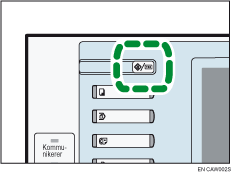
 Tryk på tasten [Brugerfunktioner/Tæller] på betjeningspanelet.
 Tryk på [Systemindstillinger].
 Tryk på fanen [Indstill. for papirkassette].
 Tryk på [
 Næste] for at rulle igennem listen.
 Tryk på [Papirtype: Bypassbakke].
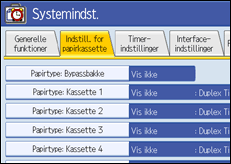
 Vælg de relevante emner afhængigt af, hvilken papirtype du vil indstille.
Tryk på [OHP (transparent)] i området [Papirtype], når du ilægger OHP-transparenter.
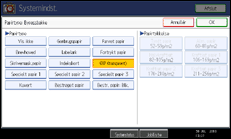
Tryk på [Vis ikke] i området [Papirtype], og tryk derefter på [Kraftigt papir 1], [Kraftigt papir 2], [Kraftigt papir 3], eller [Tyndt papir] i området [Papirtykkelse], når der ilægges kraftigt eller tyndt papir.
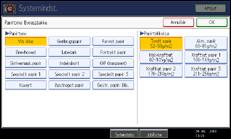
 Tryk på [OK].
Den valgte papirtype vises.
 Tryk på tasten [Brugerfunktioner/Tæller].
Startskærmbilledet kommer frem.

Udskrivning på specielt papir som kraftigt papir, tyndt papir eller OHP-transparenter går langsommere end udskrivning på almindeligt papir.
Læg OHP-transparenterne i enkeltvis, hvis de forårsager papirstop ved at blive lagt i samlet.
Du kan forhindre, at der indføres flere ark ad gangen, ved at lufte originalerne, inden de lægges i bakken.
De valgte indstillinger forbliver gyldige, indtil de bliver nulstillet igen. Når du har udskrevet på OHP-transparenter, kraftigt papir eller tyndt papir, skal du sørge for at rydde indstillingerne til den næste bruger.
Se hjælpefunktionen til printerdriveren for yderligere oplysninger om indstilling af printerdrivere.


