












 Vejledninger
 Indhold
 Forrige
 Næste
Næste


| | | |
| |||
| |||
| | | |
| VejledningerIndholdForrigeNæste | | |
I dette afsnit beskrives, hvordan man programmerer en scannestørrelse.
Tryk på [Faxfunktioner].
Tryk på [Scanneindstillinger].
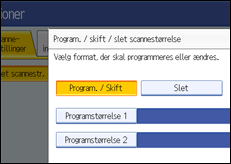
Tryk på [Program. / skift / slet scannestr.].
Kontrollér, at [Program. / Skift] er valgt.
Vælg [Programstørrelse 1] eller [Programstørrelse 2].
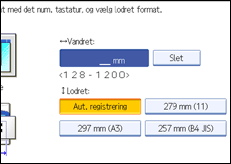
Angiv det vandrette format med de numeriske taster.
Du kan skifte måleenhed ved at trykke på [mm] eller [tom.].
Hvis du indtaster en længde og trykker på [mm] eller [tommer], omregnes længden automatisk alt efter enheden (brøkdele rundes af). Når du f.eks. indtaster [2], [2] og [0] i millimeter og ændrer til “tommer”, vises længden 8,7 tommer på skærmen. Hvis du trykker på [mm] igen, vises “221 mm”.
Hvis du taster forkert, skal du trykke på [Slet] og derefter prøve igen.
Tryk på [Annullér], for at annullere den valgte scannestørrelse.
Vælg et lodret format, og tryk på [OK].
Det lodrette format, der vises, varierer afhængigt af den valgte måleenhed. Hvis der er valgt [mm], bliver [Aut. registrering], [210 mm (A4)], [257 mm (B4 JIS)], [297 mm (A3)], [216 mm (8 1/2)] og [279 mm (11)] vist. Hvis der er valgt [tom.], vil [Aut. registrering], [8,3 tommer (A4)], [10,1 tommer (B4 JIS)], [11,7 tommer (A3)], [8,5 tommer] og [11,0 tommer] blive vist.
Tryk på [Annullér], for at annullere den valgte scannestørrelse.
Tryk på [Afslut].
Tryk på tasten [Brugerfunktioner/Tæller].
 |
 | Copyright (C) 2010 |
