












 Vejledninger
 Indhold
 Forrige
 Næste
Næste


| | | |
| |||
| |||
| | | |
| VejledningerIndholdForrigeNæste | | |
I dette afsnit beskrives, hvordan du søger efter en destination, der er registreret i adressebogen, ved at angive søgekriterier.
Tryk på [Søgedest.].
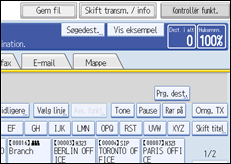
Vælg en søgedestination.
Vælg [Adressebog] for at søge i adressebogen.
For at søge gennem en LDAP-server skal du vælge den relevante LDAP-server.
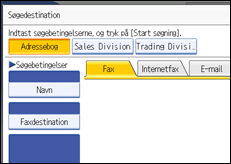
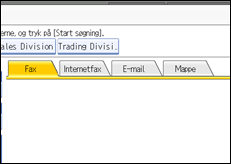
Tryk på fanen for transmissionstypen for at skifte transmissionstypen til fax/IP-fax, internet-fax, e-mail eller mappe.
Hvis du valgte en LDAP-server i trin 2, kan du ikke vælge [Mappe].
Tryk på [Avanceret søgning].
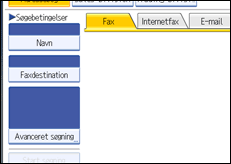
Tryk på tasten for hver betingelse, og indtast derefter noget af en streng.
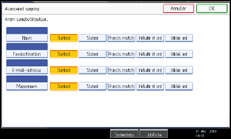
Følgende betingelser kan angives til søgning i Adressebog: Navn, Faxdestination, E-mail-adresse og Mappenavn.
Følgende betingelser kan angives til søgning af LDAP-serveren: Navn, Faxdestination, E-mail-adresse, Firmanavn og Afdelingsnavn.
Vælg søgekriterier for hver betingelse.
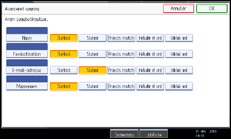
Søgekriterierne betyder følgende:
[Startord]: Søg efter strenge, der begynder med det angivne tegn.
Eksempel: Indtast "A" for at søge efter "ABC".
[Slutord]: Søg efter strenge, der slutter med det angivne tegn.
Eksempel: Indtast "C" for at søge efter "ABC".
[Præcis match]: Søg efter strenge, der er identiske med det angivne tegn.
Eksempel: Indtast "ABC" for at søge efter "ABC".
[Inkludér ét ord]: Søg efter strenge, der indeholder det angivne tegn.
Eksempel: Indtast "A", "B" eller "C" for at søge efter "ABC".
[Udeluk ord]: Søg efter strenge, der ikke indeholder det angivne tegn.
Eksempel: Indtast "D" for at søge efter "ABC".
[Fuzzy-søgning]: Foretag en fuzzy-søgning.
Dette punkt vises, når du har valgt en LDAP-server i trin 2. Gennemførelse af fuzzy-søgninger afhænger af den søgemetode, LDAP-severen understøtter.
Tryk på [OK].
Tryk på [Start søgning].
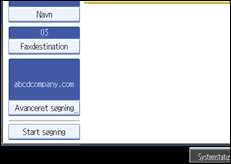
Når søgningen er afsluttet, vises resultatet.
Vælg en destination.
Hvis den ønskede destination ikke vises, skal du trykke på [ ] eller [
 ] for at få den vist.
Tryk på [Detaljer] for at få vist detaljerne for den valgte destination.

Du kan tilføje endnu en søgebetingelse for LDAP-servere ved at angive Søgeindstillinger i Program. / Skift / Slet LDAP-server under Systemindst. Se Vejledning til netværks- og systemindstillinger.
Den streng, du indtaster i betingelsesfeltet [Navn] ved søgning via LDAP-servere, læses som fornavn eller efternavn afhængigt af administratorens indstillinger. For f.eks. at søge efter navnet "John Smith" skal du spørge systemadministratoren, om du skal indtaste "John" eller "Smith".
Yderligere oplysninger om indtastning af tekst findes i vejledningen Om denne maskine.
 |
 | Copyright (C) 2010 |
