




Ændring af allokerede funktionstaster
Du kan åbne de udvidede funktioner ved at tryk på de funktionstaster, de er blevet tildelt. Benyt følgende fremgangsmåde til at ændre udvidede funktioner, som er blevet tildelt funktionstaster.
Afhængigt af de udvidede funktioners type varierer tildelingen som følger:
Type J*1 udvidede funktioner
Én funktionstast kan tildeles til de udvidede funktioner af type J*1. Selvom der installeres flere udvidede funktoner af type J*1, kan der ikke tildeles funktionstaster til de enkelte funktioner.
Hvis der er installeret flere udvidede funktioner af type J*1, kan du angive deres aktiveringsprioritet. Se mere om dette under "Prioritetsindstillinger".
Hvis der ikke er indstillet nogen prioritet, eller hvis den samme funktionstast er tildelt til udvidede funktioner af type C*2, kan du skifte mellem de aktiverede funktioner på skærmen "Andre funktioner". Se mere om emnet under "Skift mellem udvidede funktioner".
Type C*2 udvidede funktioner
Hvis der er installeret flere udvidede funktioner af type C*2, kan der tildeles en funktionstast til hver funktion.
Hvis der er tildelt flere udvidede funktioner til en enkelt funktionstast, kan du skifte mellem de aktiverede funktioner på skærmen "Andre funktioner". Se mere om emnet under "Skift mellem udvidede funktioner".
*1 Embedded Software Architecture-applikation, Java-sprogversion
*1 Embedded Software Architecture-applikation, C-sprogversion
 Åbn skærmbilledet "Indstillinger for udvidede funktioner".
Skærmen "Startindstilling" kommer frem, og en liste over de installerede udvidede funktioner vises.
 Tryk på[Skift allokering].
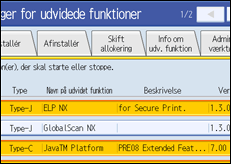
Skærmen "Skift allokering" vises.
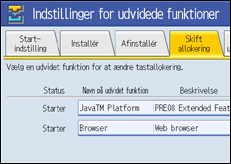
De aktuelt tildelte funktionstaster vises til højre på listen under "Allokeret tast".
Se mere om emnerne i dette skærmbillede under "Skærmen for ændring af allokeringer".
 Tryk på den udvidede funktion, hvis tildelte funktionstast du ønsker at ændre.
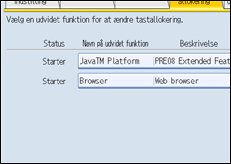
Skærmen "Skift allokering for udvidet funktion" vises.
 Tryk på den funktionstast på betjeningspanelet, den udvidede funktion skal allokeres til.
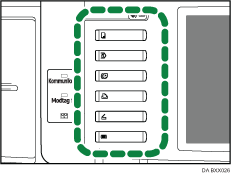
Navnet på den nytildelte funktionstast vises på skærmen "Skift allokering for udvidet funktion" under "Ny:".
 Tryk på [OK].
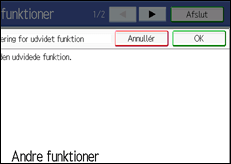
Hvis du trykker på [Annullér] eller [OK] uden at trykke på den funktionstast, den udvidede funktion skal allokeres til, vises skærmen "Skift allokering" igen, og de nye ændringer anvendes ikke.
Hvis den nytildelte funktionstast er tasten [Andre funktioner], og andre udvidede funktioner allerede er allokeret til den, vises et skærmbillede til ændring af deres rækkefølge. Fortsæt til trin 6.
Hvis den nytildelte funktionstast ikke er [Andre funktioner], anvendes ændringen af funktionstastens allokering, og skærmen "Skift allokering" vises igen. Gå til trin 6.
 Tryk på den udvidede funktion, hvis placering i rækkefølgen skal ændres, og flyt den ved at trykke på [
 Op] eller [
 Ned].
Ned].
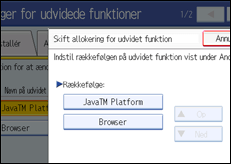
Den indstillede rækkefølge vises på skærmen "Andre funktioner", som kommer frem, når der skiftes mellem de udvidede funktioner. Se mere om dette under "Skærmen for andre funktioner".
 Tryk på [OK].
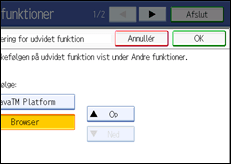
Skærmen "Skift allokering" kommer frem igen.
 Bekræft, at den ændrede allokering vises under "Allokeret tast", og tryk på [Afslut].


Hvis tasten [Registreret program] findes på maskinens betjeningspanel, kan du allokere udvidede funktioner til denne.
Hvis der er installeret flere udvidede funktioner, kan du bruge tasten [Registreret program] til forskellige typer udvidede funktioner.
"Allokeret tast" er tom, hvis de udvidede funktioner ikke kræver en tildelt funktionstast.
Du kan ikke vælge udvidede funktioner, som ikke kræver tildelte funktionstaster, eller for hvilke funktionstaster ikke kan tildeles.
Funktionstasternes numre og navne kan være forskellige afhængigt af de enheder, der anvendes.


