












 Vejledninger
 Indhold
 Forrige
 Næste
Næste


| | | |
| |||
| |||
| | | |
| VejledningerIndholdForrigeNæste | | |
Scanner et billede, der skal anvendes som et brugerstempel.
Stempler kan være mellem 10  297 mm (0.4 11,7 tommer) høje og 10 432 mm (0.4 17,0 tommer) brede. Hvis værdien overstiger den maksimale værdi for området (5.000 mm2, 7,75 tommer2), bliver det automatisk justeret til en størrelse, der passer med det tilgængelige område.

Brugerstempler bliver i én farve, også selvom originaler er i fuldfarve.
Op til fire ofte brugte stempler kan gemmes i hukommelsen.
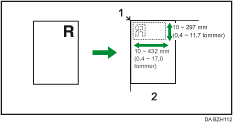
Basispunkt
Glasplade
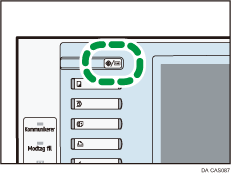
Tryk på tasten [Brugerfunktioner/Tæller].
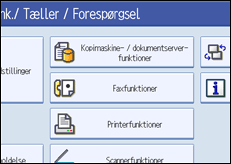
Tryk på [Kopimaskine-/dokumentserverfunktioner].
Tryk på [Stempel].
Tryk på [Brugerstempel].
Tryk på [Program. / slet stempel].
Tryk på [Programmér], og tryk derefter på det stempelnummer, som du ønsker at programmere.
Indtast et navn for brugerstempling (op til ti karakterer) med bogstavtasterne, og tryk på [OK].
Indtast stemplets vandrette format med de numeriske taster, og tryk derefter på [ ].
].
Indtast stemplets lodrette format med de numeriske taster, og tryk derefter på [].
Læg originalen til brugerstemplet på glaspladen, og tryk på [Start scanning].
Originalen scannes, og stemplet bliver registreret.
Tryk på [Afslut].
Tryk på [Afslut].
Skærmen vender tilbage til skærmbilledet Brugerfunk./ Tæller / Forespørgsel.
Tryk på [Afslut].
Afslutter indstillingerne og gør klar til at kopiere.

Stempelnumre med  er allerede indstillet. Stempelnumre, der ikke er registreret endnu, er mærket med "Ikke programmeret".
Hvis stempelnummeret allerede er brugt, vil maskinen spørge, om det skal overskrives. Tryk på [Ja] eller [Stop].
Du kan ikke genoprette et overskrevet stempel.
Originaler kan ikke scannes fra dokumentføderen under programmeringen af brugerstemplet.
Yderligere oplysninger om indtastning af tekst findes i vejledningen Om denne maskine.
 |
 | Copyright (C) 2010 |
