




Konvertering af farver
Ændrer en bestemt farve i originalen til en anden farve ved kopiering.

Man kan konvertere op til fire farver på én gang.
For at anvende denne funktion skal man vælge [Fuldfarve].
Hvis der vælges en anden farvetype, kan [Konvertér farve] ikke vælges.
 Tryk på [Fuldfarve].
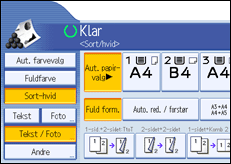
 Tryk på [Redigér / Farve].
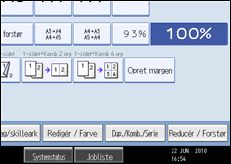
 Tryk på [Farve], og herefter på [Konvertér farve].
 Vælg mellem [Konvertering 1] til [Konvertering 4].
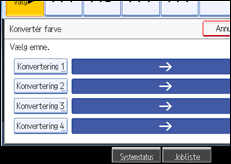
 Vælg den farve, der skal konverteres.
 Vælg den nye farve.
Man kan justere hver farves belysning i fire trin.
En brugerdefineret farve vælges ved at trykke på [Brugerdefineret farve] og derefter vælge farven.
For at skifte mere end to farver skal man gentage trin 4 til 6.
 Når alle farver, der skal konverteres, er valgt, trykkes der på [OK] tre gange.
 Ilæg originalerne, og tryk på [Start].

Bredden af farven, der skal konverteres, kan justeres i fem trin. Når farvens bredde indstilles til [Bredere] under Farvefølsomhed i Brugerfunktioner, og rød angives, vil farver tæt på orange og violet blive konverteret. Denne indstilling kan ændres. Du kan finde flere oplysninger om dette under “Justering af farvebillede”.
For at ændre den konverterede farve skal man trykke på [Konvertering 1] til [Konvertering 4] og gentage valget.
Fuldfarvetælleren vil gå frem med "1".
Se mere om anvendelse af farvefunktionerne under “Tilgængelige farvefunktioner”.


