




Grundlæggende procedure
I dette afsnit beskrives den grundlæggende procedure for kopiering.

Når brugerkode-godkendelse er valgt, skal du indtaste din brugerkode (op til 8 cifre) med de numeriske taster for at maskinen kan acceptere kopijob. Se mere om administratorværktøjer i Vejledning til netværks- og systemindstillinger.
Når Basis-godkendelse, Windows-godkendelse, LDAP-godkendelse eller Integrationsserver-godkendelse er indstillet, skal du indtaste dit login-brugernavn og -password, så maskinen kan acceptere kopijob. Kontakt administratoren for login-brugernavn og -password. Du kan finde yderligere oplysninger i vejledningen Om Denne Maskine.
Hvis du vil kopiere på andet end almindeligt papir, skal du angive papirtypen i Brugerfunktioner. Yderligere oplysninger findes i Vejledning til netværks- og systemindstillinger.
 Kontrollér, at “Klar” vises på skærmen.
Hvis der vises en anden funktion, skal du trykke på tasten for [Kopimaskine] på venstre side af betjeningspanelet.
Startkopiskærmbillede
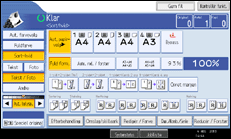
 Sørg for, at ingen tidligere indstillinger er aktive.
Hvis de tidligere indstillinger stadig er aktive, skal du trykke på tasten [Slet funktioner].
 Placér originalerne.
 Foretag de ønskede indstillinger.
 Indtast antallet af kopier ved hjælp af de numeriske taster.
Det maksimale antal kopier, der kan angives, er 999.
 Tryk på tasten [Start].
Maskinen begynder at kopiere.
Når du har placeret originalerne på glaspladen, skal du trykke på [ ]-tasten, når alle originaler er scannet.
 Når kopijobbet er færdigt, skal du trykke på tasten [Slet funktioner] for at slette indstillingerne.

Når du er logget på maskinen, skal du sørge for at logge af for at forhindre uautoriseret brug.
Hvis maskinen skal stoppes under et større kopijob, skal du trykke på tasten [Slet/Stop].
Tryk på tasten [Slet funktioner] for at afbryde alle kopifunktioner og vende tilbage til maskinens standardtilstand.
Tryk på tasten [Slet/Stop] eller [Annullér] på skærmen for at slette de indtastede værdier.
For at bekræfte indstillingerne skal du trykke på [Kontrollér funktioner].
Du kan ændre det maksimale antal kopier under Maks. antal kopier i Brugerfunktioner. Du kan finde yderligere oplysninger om Maks. antal kopier under “Generelle Funktioner”.


