




Displaypanel
De viste funktionsemner fungerer som valgtaster. Du kan vælge eller angive et emne ved at trykke let på dem.
Når du vælger eller angiver et emne på displaypanelet, fremhæves det på denne måde  . Taster, der vises som
  , kan ikke benyttes.
Startdisplay i kopifunktionen
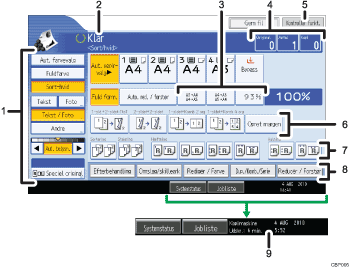
Brug dette område til at angive originaltype, farvetilstand, belysningsniveau og andre indstillinger.
Viser driftstatus og meddelelser.
Du kan registrere op til tre ofte anvendte reducerings-/forstørrelsesforhold, der er forskellige fra de forudindstillede forhold i Zoom-procent under Brugerfunktioner. Se "Zoom-procent" for yderligere oplysninger.
Viser antal scannede originaler samt indstillede og udførte kopijob.
Tryk på tasten for at bekræfte de aktuelle indstillinger.
Viser genvejstaster. Du kan registrere ofte brugte funktioner under Generelle Funktioner i Brugerfunktioner. Du kan finde yderligere oplysninger under "Generelle Funktioner".
Viser funktionerne Sortering, Stakning, Hæftning og Hulning.
Viser de tilgængelige funktioner. Tryk på en funktion for at få vist dens menu. Når du vælger en funktion, vises et clipsmærke under knappen.
Viser den anslåede tid til at scanne og printe et kopijob. Tiden ændres ikke, også selvom jobbet afbrydes.

Illustrationen er et eksempel på paneldisplayet med efterbehandleren, hulleenheden samt det nederste kassettemodul installeret.


