




更改纸盘2 - 4中的纸张尺寸
本节介绍如何更改纸盘2  4中的纸张尺寸。
对于每个纸盘,纸张尺寸设置都是以相同的方式更改的。
在下面的示例步骤中,我们更改了纸盘2的纸张尺寸设置。

如果将纸盘推回原位时用力过大,纸盘侧挡板可能会滑出。
检查纸张边缘是否与右侧对齐。
滑动侧挡板直到它们与纸张尺寸对齐,然后重新锁定侧挡板。
通过调整侧挡板和末端挡板的位置可将各种尺寸的纸张装入纸盘2 4。
 检查确保纸盘中的纸张未被使用,然后小心地拉出纸盘,直到停住为止。
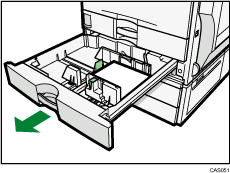
 将已装入的纸张取出。
 打开侧挡板的锁。
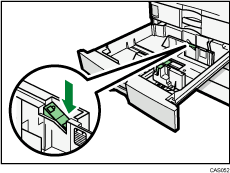
 在按下释放杆的同时,向外滑动侧挡板。
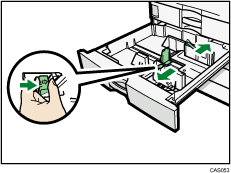
 向外滑动末端挡板。
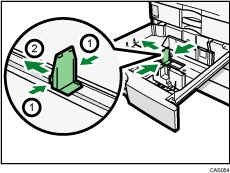
压下末端挡板的释放杆。
向外滑动末端挡板。
 将纸张展开,四角拉直,并将其打印面朝上装入。
纸张高度不要超过限制标记。
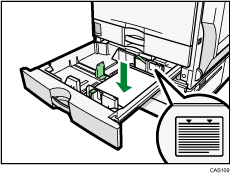
 使后挡板和侧挡板轻轻靠住您所装入的纸张。
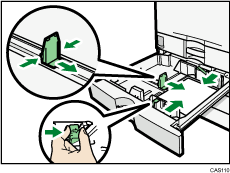
 重新锁定侧挡板。
 轻轻地将纸盘完全滑入。
 在屏幕上检查纸张尺寸。

您可以在纸盘2
4中装入信封。请务必打开信封口盖并以 方向放置信封。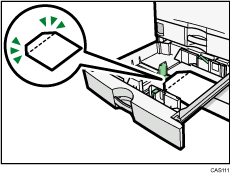
有关信封的各种资料和建议的详细信息,请参见“信封”。
如果装入不能自动选择的纸张尺寸,您需要使用控制面板指定纸张尺寸。有关详细信息,请参见“为不能自动检测的纸张更改尺寸”。


