




安装小尺寸纸盘
本节介绍如何安装小尺寸纸盘。
要使用小尺寸纸盘,请将其安装在纸盘2或下部纸盘中。在下面的示例步骤中,小尺寸纸盘安装在纸盘2中。

小尺寸纸盘无法自动检测纸张尺寸。请在控制面板上指定纸张尺寸。有关详细信息,请参见“为不能自动检测的纸张更改尺寸”。
对于类型1和2的用户
小尺寸纸盘无法安装在下部纸盘中。
 检查包装箱中的物品。
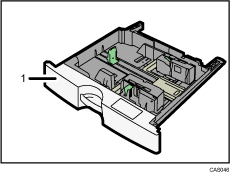
小尺寸纸盘
 去掉小尺寸纸盘的包装。
 小心拉出纸盘2,直到其停止为止,然后稍微抬起纸盘前面,最后将其完全拉出。
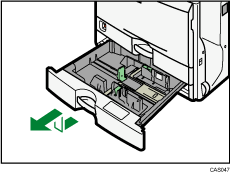
将纸盘存放在安全的地方。
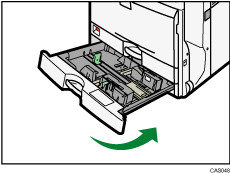
 提起小尺寸纸盘前面,然后小心地将其完全推到里面。
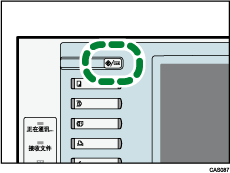
 按下[用户工具/计数器]键。
 按[系统设置]。
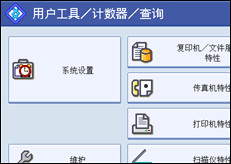
 检查是否已选择[常规设置]。
 按[小尺寸纸盘]。
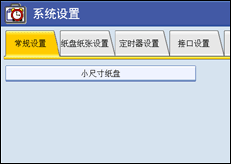
如果要指定的设置未出现,请按[ 向后]向下滚动到其他设置。
 对于纸盘2,请按[开]。
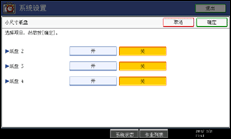
 按[确定]。
 关闭机器,然后再打开。

如果没有正确安装小尺寸纸盘,请从头重复执行安装步骤。如果安装仍然不正确,请与服务代表联系。
在打印机模式下,为机器上安装的选购件配置设置。有关详细信息,请参见打印机驱动程序帮助。


