












 Manuales
 Contenido
 Anterior
 Siguiente


| | | |
| |||
| |||
| | | |
| ManualesContenidoAnteriorSiguiente | | |
El procedimiento siguiente describe el ajuste del valor de corrección de la gradación.
Durante la impresión, puede corregir la gradación de dos zonas: las zonas brillantes (claras) y las zonas medias (medios tonos). Los valores de corrección de las zonas brillantes y las zonas de medios tonos se definen mediante [Imprimir patrón prueba 1] e [Imprimir patrón prueba 2], respectivamente.
Pulse la tecla [Menu].
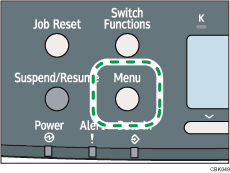
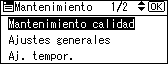
Pulse la tecla [ ] o [
] o [ ] para seleccionar [Mantenimiento] y, a continuación, pulse la tecla [OK].

Pulse la tecla [ ] o [ ] para seleccionar [Mantenimiento calidad] y, a continuación, pulse la tecla [OK].
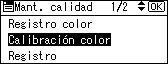
Pulse la tecla [ ] o [ ] para seleccionar [Calibración color] y, a continuación, pulse la tecla [OK].
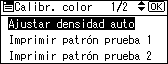
Si sólo desea realizar ajustes de color automáticos, pulse la tecla [ ] o [ ] para seleccionar [Ajustar densidad auto] y, a continuación, pulse la tecla [OK].
Aparecerá un mensaje de confirmación. Pulse [OK] para ajustar Densidad auto.
El mensaje de confirmación aparece cuando el proceso termina. Pulse [Salir].
La pantalla volverá a Calibración color.
En el menú Calibración color, pulse la tecla [ ] o [ ] para seleccionar [Imprimir patrón prueba 1] o [Imprimir patrón prueba 2] y, a continuación, pulse la tecla [OK].
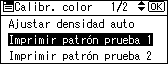
Aparecerá un mensaje de confirmación. Pulse [Impr.].
Para cancelar la impresión, pulse [Cancelar].
Compare los colores impresos en la hoja 1 de corrección de la gradación con los colores que quiere reproducir.
Para más información sobre la hoja de corrección de la gradación, consulte "Cómo leer la hoja de corrección de la gradación".
Cuando se haya imprimido la hoja seleccionada, aparecerá un mensaje de confirmación. Pulse [Continuar].
Si desea salir de este menú, pulse [Salir].
Pulse la tecla [ ] o [ ] para seleccionar el color que desea ajustar y, a continuación, pulse la tecla [OK].
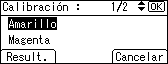
Ajuste el valor de corrección para el color seleccionado y pulse la tecla [OK].
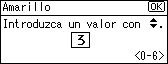
Pulse [Result.].
Observe detalladamente la hoja 1 de corrección de la gradación que acaba de imprimir. Ajuste los valores de los colores que quiera reproducir en las impresiones de forma que coincidan con los colores de la hoja 1 de corrección de la gradación.
Tras la impresión, pulse [Sí] para guardar los ajustes.
Seleccione [Imprimir patrón prueba 2] para imprimir la hoja 2 de corrección de la gradación. Ajuste los tonos medios en la hoja 2 de corrección de la gradación repitiendo el procedimiento utilizado para ajustar los valores de los colores en la hoja 1 de corrección de la gradación.
Cuando haya completado todos los ajustes, pulse la tecla [Menu] para volver a la pantalla inicial.
 |
 | Copyright (C) 2010 |

