




Festlegen des Abstufungskorrekturwerts
Im Folgenden wird die Anpassung des Farbabstufungskorrekturwerts beschrieben.
Während des Drucks können Sie die Abstufung in zwei Bereichen korrigieren: helle Bereiche (hervorgehoben) und mittlere Bereiche (Mitteltöne). Der Korrekturwert für die hervorgehobenen Bereiche und die Mitteltöne wird mithilfe von [Testmuster 1 drucken] bzw. [Testmuster 2 drucken] festgelegt.
 Drücken Sie die Taste [Menu].
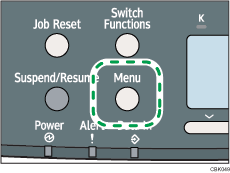
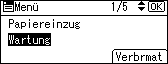
 Drücken Sie die Taste [
 ] oder [
 ], um [Wartung] auszuwählen, und dann die [OK]-Taste.
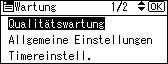
 Drücken Sie die Taste [ ] oder [ ], um [Qualitätswartung] auszuwählen, und dann die [OK]-Taste.
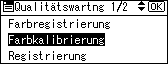
 Drücken Sie die Taste [ ] oder [ ], um [Farbkalibrierung] auszuwählen, und dann die [OK]-Taste.
 Wenn Sie nur die automatische Farbanpassung ausführen möchten, drücken Sie die Taste [ ] oder [ ], um [Autom. Helligkeit einst.] auszuwählen, und dann die [OK]-Taste.
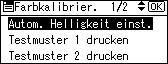
Die Bestätigungsmeldung erscheint. Drücken Sie [OK], um die automatische Helligkeit anzupassen.
Nach Abschluss erscheint die Bestätigungsmeldung. Drücken Sie [Verlassen].
Das Display kehrt zum Farbkalibrierungsbildschirm zurück.
 Drücken Sie im Menü Farbkalibrierung die Taste [ ] oder [ ], um [Testmuster 1 drucken] oder [Testmuster 2 drucken] auszuwählen, und dann die [OK]-Taste.
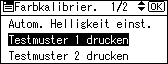
Eine Bestätigungsmeldung erscheint. Drücken Sie [Drucken].
Um den Druckvorgang abzubrechen, drücken Sie [Abbrechen].
 Vergleichen Sie die gedruckten Farben auf dem Abstufungskorrekturblatt 1 mit den Farben, die Sie abbilden möchten.
Einzelheiten zum Abstufungskorrekturblatt finden Sie unter "Betrachtung des Abstufungskorrekturblattes".
 Wenn das ausgewählte Blatt gedruckt wird, erscheint eine Bestätigungsmeldung. Drücken Sie [Weiter].
Wenn Sie dieses Menü verlassen möchten, drücken Sie [Verlassen].
 Drücken Sie die Taste [ ] oder [ ], um die Farbe auszuwählen, die angepasst werden soll, und dann die [OK]-Taste.
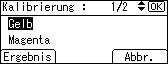
 Passen Sie den Korrekturwert für die ausgewählte Farbe an und drücken Sie dann die [OK]-Taste.
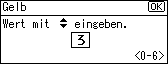
 Drücken Sie [Ergebnis].
 Sehen Sie sich das Abstufungskorrekturblatt 1, dass Sie gerade gedruckt haben, sorgfältig an. Stellen Sie die Farbwerte ein, die Sie auf Ihren Ausdrucken abbilden möchten, sodass sie mit den Farben auf dem Abstufungskorrekturblatt 1 übereinstimmen.
 Drücken Sie nach dem Drucken [Ja], um die Einstellungen zu speichern.
 Wählen Sie [Testmuster 2 drucken], um das Abstufungskorrekturblatt 2 zu drucken. Stellen Sie die Mitteltöne auf dem Abstufungskorrekturblatt 2 ein, indem Sie genauso vorgehen, wie bei der Einstellung der Farbwerte auf Abstufungskorrekturblatt 1.
 Drücken Sie nach Eingabe aller Einstellungen die [Menu]-Taste, um zum Ausgangsbildschirm zurückzukehren.


