




Installation der Festplatte

Berühren Sie vor dem Anfassen des Festplattenlaufwerks einen Metallgegenstand, um statische Elektrizität zu entladen. Statische Elektrizität kann die Festplatte beschädigen.
Die Festplatte keinen Stößen oder Erschütterungen aussetzen.
Installieren Sie die Festplatte vorsichtig, wenn das SDRAM-Modul bereits installiert ist. Wenn die Festplatte mit dem SDRAM-Modul in Kontakt kommt, kann das Modul beschädigt werden.
Nach der Installation einer neuen Festplatte müssen die Treibereinstellungen möglicherweise neu konfiguriert werden. Weitere Informationen finden Sie in der Treiber-Installationsanleitung.
 Den Hauptschalter ausschalten und den Netzstecker herausziehen.
 Speicherabdeckung entfernen.
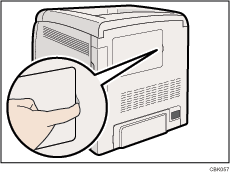
 Die Schraube, die die Innenabdeckung festhält, mit einer Münze lockern.
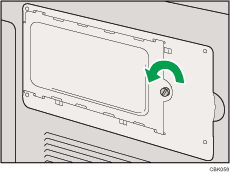
 Stellen Sie sicher, dass Sie die Festplatte wie angezeigt installieren.
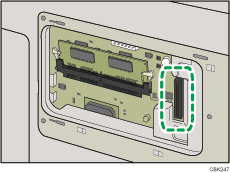
 Richten Sie den Festplattenanschluss (
 ) mit dem Anschluss des Drucker-Boards (
 ) aus und schieben Sie die Festplatte dann vorsichtig bis zum Anschlag heinein.
Wenn das Anziehen der Schraube schwer geht, lösen Sie sie, passen ihre Position neu an und versuchen es dann noch einmal.
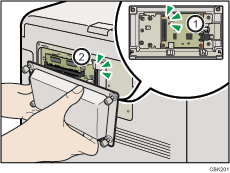
Stellen Sie sicher, dass die Festplatte parallel zum Drucker eingesetzt wird.

Nach Abschluss der Installation können Sie überprüfen, ob das Festplattenlaufwerk richtig eingesetzt wurde: Drucken Sie die Konfigurationsseite mithilfe des Menüs [Liste/Testdruck] aus. Wenn es richtig eingesetzt wurde, wird auf der Konfigurationsseite "Festplatte" für "Geräteverbindung" angezeigt.
Falls das Festplattenlaufwerk nicht korrekt eingesetzt wurde, wiederholen Sie den Vorgang. Falls sie selbst nach einem erneuten Versuch nicht korrekt installiert werden kann, setzen Sie sich mit Ihrem Vertriebs- oder Kundendienstmitarbeiter in Verbindung.
Weitere Details zum Drucken der Konfigurationsseite finden Sie unter "Testdruck".


