











 Handböcker
 Innehåll
 Föregående
 Nästa
Nästa


| | | |
| |||
| |||
| | | |
| HandböckerInnehållFöregåendeNästa | | |
Gör så här för att skriva ut filer lagrade på en flyttbar minnesenhet.

Var noga med att ta bort den flyttbara minnesenheten på följande sätt. Om så inte sker kan den flyttbara minnesenheten skadas och dess data förstöras.
Sätt i en flyttbar minnesenhet i mediauttaget.
Tryck på [Skrivare] för att visa skrivarskärmen.
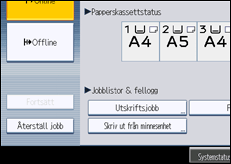
Tryck på [Skriv ut från minnesenhet].
Om så krävs, välj den flyttbara minnesenheten som innehåller den fil som du vill skriva ut.
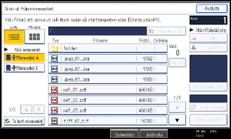
Endast en flyttbar minnesenhet kan väljas åt gången.
Välj filen som du vill skriva ut.
Du kan välja flera JPEG-filer i den aktuella mappen samtidigt.
För att skriva ut en lösenordsskyddad PDF-fil, tryck på [Ange lösenord] och ange sedan lösenordet.
Om så krävs, tryck på [Detaljerade inst.] för att konfigurera detaljerade utskriftsinställningar.
Notera att vissa inställningar inte kan väljas samtidigt (duplexutskrift kan t.ex. inte anges med alla pappersformat).
[Antal]: Använd siffertangenterna för att ange antalet kopior (1 till 999) som du vill skriva ut.
Pappersformat/Papperskassett: Ange pappersformat/papperskassett som ska användas för utskrift. Du kan även välja att passa in bilden på det valda pappersformatet (detta är standardinställningen för JPEG-filer).
[Utskriftskvalitet] (för JPEG-filer): Välj uskriftskvalitet från [Normal], [Utkast] och [Fin].
[Upplösning] (för TIFF-filer): Välj upplösning från [200 dpi], [400 dpi] och [600 dpi].
[Upplösning] (för PDF-filer): Välj upplösning från [600 dpi (Snabb)], [600 dpi (Standard)], [600 dpi(Hög kvalitet)] och [1200 dpi].
[2-sidigt]: När du skriver ut på båda sidorna, ange en bindningsmetod.
[Kombinera] (för PDF-filer): När du kombinerar flera sidor, ange antalet sidor att kombinera, sidordning (ordning som startar från övre-vänster är tillgängliga) och om en separationslinje ska skrivas ut.
[Sortera]/[Stackning] (stapling)(för TIFF/PDF-filer): När du skriver ut flera uppsättningar, ange om de ska skrivas ut i buntar eller ordnade uppsättningar.
[Häftning] (för TIFF/PDF-filer): Om du använder typ 2 eller 4 kan du ange inställningar för häftning.
Tryck på [Starta utskrift] eller [Start] för att starta utskriften.
Utskrift kan ta tid beroende antal filer och hur stora dessa filer är som har valts.
För att skriva ut en annan fil oavbrutet, vänta tills maskinen har skrivit klart. Om du försöker att skriva ut en fil innan det pågående jobbet är klart kommer ett felmeddelande att visas.
När utskriften är avslutad, tryck på [Ta bort minnesenhet].
Välj den flyttbara minnesenhet som du vill ta bort, och tryck sedan på [Ta bort].
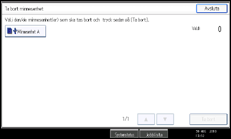
Du kan välja flera flyttbara minnesenheter samtidigt.
På bekräftelseskärmen, tryck på [Avsluta].
Ta bort den flyttbara minnesenheten.

Du kan inte välja flera TIFF-filer, PDF-filer eller filer av olika format samtidigt.
Om du rör dig mellan olika mappar eller väljer en annan flyttbar minnesenhet, kommer filvalet att avbrytas.
En PDF-fil kan skrivas ut om den är på 500 MB eller mindre. En JPEG-/TIFF-fil kan skrivas ut om den är på 1 GB eller mindre.
Du kan välja upp till 999 st. JPEG-filer samtidigt så länge som den totala storleken inte överstiger 1 GB.
De tillgängliga pappersformaten beror på formatet på den valda filen. Du kan inte välja ett format för JPEG-filer som inte finns tillgängligt för filen.
Maskinen kanske skriver ut i färgläge vad som ter sig vara svartvitt. Om du vill vara säker på att maskinen skriver i svartvitt, ange svartvitt för utskriftsjobbet.
Om du sätter i en annan flyttbar minnesenhet medan du utför processen ovan, visas en lista över filer och mappar i rotkatalogen på den flyttbara minnesenheten.
Om den flyttbara minnesenheten är partitionerad, kan endast de filer som är lagrade i den första partitionen skrivas ut.
Om en USB-minnesenhet placeras i mediauttaget, tänds lampan på uttaget och den lyser med ett fast sken.
Om ett SD-kort placeras i mediauttaget, tänds inte lampan på uttaget, men den blinkar när kortet läses.
Ta inte bort en flyttbar minnesenhet eller koppla ifrån en USB-kabel när LED-lampan blinkar.
Mer information om häftning finns i "Häftning".
 |
 | Copyright (C) 2010 |

