











 Handböcker
 Innehåll
 Föregående
 Nästa
Nästa


| | | |
| |||
| |||
| | | |
| HandböckerInnehållFöregåendeNästa | | |
Följande är en beskrivning av hur du skriver ut en lagrad utskriftsfil med PCL 5c/6 skrivardrivrutin.

Program med egna drivrutiner, t.ex. PageMaker, hanterar inte den här funktionen.
Konfigurera Lagrad utskrift i skrivardrivrutinens egenskaper.
Du kan välja fyra metoder för lagrad utskrift:
För att använda funktionerna Lagrad utskrift (Delad) och Lagra och skriv ut (Delad) måste autentisering aktiveras i förväg. För mer information, kontakta din administratör.
Lagrad utskrift
Lagrar filen i maskinen och skriver ut den senare med kontrollpanelen.
Lagra och skriv ut
Skriver ut filen direkt och sparar den i maskinen.
Lagrad utskrift (Delad)
Lagrar filen i maskinen och ger alla användare som har utskriftsrättigheter möjlighet att skriva ut filen senare via kontrollpanelen.
Lagra och skriv ut (Delad)
Skriver ut filen direkt och lagrar även filen i maskinen. Alla användare med utskriftsrättigheter kan skriva ut alla lagrade filer i efterhand.
Klicka på [Detaljer...] och ange sedan ett användar-ID i rutan [Användar-ID:].
Du kan även ange ett filnamn och ett lösenord. Samma lösenord måste sedan anges vid utskrift eller radering.
Klicka på [OK] för att stänga [Detaljer...] och klicka sedan på [OK] för att stänga skrivardrivrutinens egenskaper.
Starta utskriften från dialogrutan [Skriv ut] i programmet.
Det Lagrade utskriftsjobbet skickas till maskinen och sparas.
På kontrollpanelen trycker du på [Skrivare]-tangenten för att visa skrivarskärmen.
Tryck på [Utskriftsjobb].
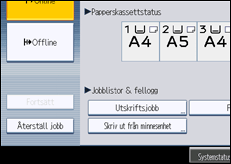
Tryck på [Jobblista, lagrade jobb].
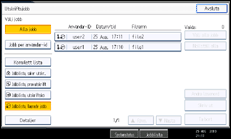
En lista visas med de Lagrade utskrifter som finns lagrade på maskinen.
Beroende på säkerhetsinställningarna kan det hända att vissa utskriftsjobb inte visas.
Välj den fil du vill skriva ut och tryck på [Skriv ut].
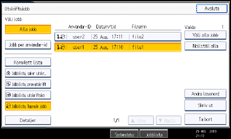
Skärmen för att bekräfta visas.
Om du anger ett lösenord i skrivardrivrutinen visas skärmen för bekräftelse av lösenord. Ange lösenordet.
Om du har valt flera filer, och vissa av dessa kräver ett lösenord, skrivs de filer ut som motsvarar det angivna lösenordet och de filer som inte kräver något lösenord. Antalet filer som ska skrivas ut visas på bekräftelseskärmen.
Be din filadministratör om hjälp om du har glömt ditt lösenord.
Ange antal uppsättningar med siffertangenterna efter behov och tryck sedan på [Ja].
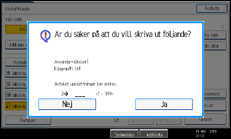
Du kan skriva ut högst 999 uppsättningar.
Tryck på [Radera/stopp] för att korrigera eventuella fel.
Den lagrade utskriftsfilen skrivs ut.

Om du vill avbryta utskriften, tryck på [Nej] i steg 9.
Om du har valt flera filer visar bekräftelseskärmen det totala antalet filer som ska skrivas ut. Om du väljer flera dokument, bestäms antalet exemplar av det lägsta antalet exemplar som har ställts in för ett valt dokument.
Om du skriver ut ackumulerade lagrade utskrifter kan du inte ändra antalet uppsättningar.
För att stoppa utskriften efter att den har startat trycker du på [Avsluta] tills skrivarskärmen visas och sedan trycker du på [Återställ jobb]. En lagrad utskriftsfil tas inte bort även om du trycker på [Återställ jobb].
Den lagrade utskriftsfilen som skickades till maskinen raderas inte om du inte raderar en fil eller väljer [Ta bort lagrade utskr.jobb automat.]. För mer information om att radera inställningar automatiskt, se "System".
Mer information om hur du ställer in skrivardrivrutiner finns i skrivardrivrutinens hjälp.
Du kan även skriva ut eller radera en lagrad utskriftsfil från Web Image Monitor. För mer information, se Web Image Monitors Hjälp.
 |
 | Copyright (C) 2010 |

