




Skriva ut en säker utskriftsfil
Här följer en beskrivning av hur du skriver ut en säker utskriftsfil med PCL 5c/6 skrivardrivrutin.

Program med egna drivrutiner, t.ex. PageMaker, hanterar inte den här funktionen.
 Konfigurera säker utskrift i skrivardrivrutinens egenskaper.
Information om hur du konfigurerar skrivardrivrutinerna finns i motsvarande hjälpfiler.
 Klicka på [Detaljer...], ange ett användar-ID i rutan [Användar-ID:], och ange sedan ett lösenord i rutan [Lösenord:].
 Klicka på [OK] för att stänga [Detaljer...] och klicka sedan på [OK] för att stänga skrivardrivrutinens egenskaper.
 Starta utskriften från dialogrutan [Skriv ut] i programmet.
Det säkra utskriftsjobbet skickas till maskinen.
 På kontrollpanelen trycker du på [Skrivare]-tangenten för att visa skrivarskärmen.
 Tryck på [Utskriftsjobb].
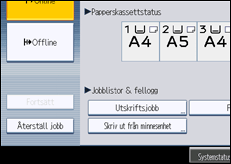
En lista över utskriftsfiler som har lagrats i maskinen visas.
 Tryck på [Jobblista, säker utskr].
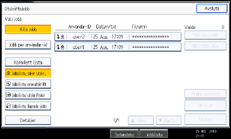
En lista visas med Säkra utskrifter som finns lagrade i maskinen.
Beroende på säkerhetsinställningarna kan det hända att vissa utskriftsjobb inte visas.
 Välj den fil du vill skriva ut och tryck på [Skriv ut].
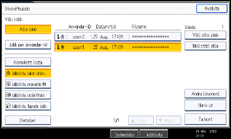
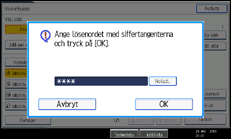
Skärmen för lösenord visas.
 Ange lösenordet med siffertangenterna och tryck på [OK].
Skärmen för utskriftsbekräftelse visas.
En bekräftelseskärm visas om fel lösenord anges. Tryck på [Avsluta] för att ange lösenordet på nytt.
Om du har valt flera filer, skriver maskinen ut de filer som motsvarar det angivna lösenordet. Antalet filer som ska skrivas ut visas på bekräftelseskärmen.
Be din filadministratör om hjälp om du har glömt ditt lösenord.
 Tryck på [Ja].
Den säkra filen skrivs ut.

Om du vill avbryta utskriften, tryck på [Nej] i steg 10.
När utskriften är färdig tas den lagrade filen bort.
För att stoppa utskriften efter att den har startat trycker du på [Avsluta] tills skrivarskärmen visas och sedan trycker du på [Återställ jobb]. Filen tas bort.

