




Programmera en slutmottagare

En slutmottagare kan registreras för varje specialavsändare. För att registrera två eller flera slutmottagare, använd gruppmottagning. Du kan registrera högst 498 mottagare i en grupp.
 Tryck på [Faxinställningar].
 Tryck på [Mottagningsinställningar].
 Tryck på [Vidarekoppling].
 Tryck på [På].
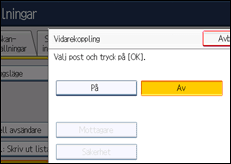
Om en slutmottagare redan har programmerats, visas ett mottagarnamn. Om du vill ändra mottagare, tryck på [Mottagare] och gå vidare till steg 5.
För att avbryta vidarekoppling, tryck på [Av] och fortsätt med steg 9.
 Ange en slutmottagare från mottagarlistan och tryck sedan på [OK].
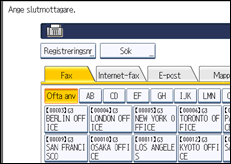
Tryck på fliken sändningstyp för att växla mellan faxnummer, internetfaxmottagare, e-postmottagare och mappmottagare.
IP-faxmottagare visas i faxmottagarlistan.
Ange en e-postmottagare i Hantera adressbokenen under Admin.verktyg i menyn Systeminställning. Se Handbok för nätverks- och systeminställningar.
Ange en mappmottagare i Hantera adressboken under Admin.verktyg i menyn Systeminställning. Se Handbok för nätverks- och systeminställningar.
Om du har angett en mappmottagare för vidarekoplping kan du ange filformatet som använts för vidarekoppling. Se Parameterinställningar (omkopplare 21, bit 3).”.
Om du gör ett misstag ska du trycka på [Rensa] innan du trycker på [OK]. Försök sedan på nytt.
 Tryck på [Säkerhet].
Om du inte ska ange någon säkerhetsfunktion, fortsätt med steg 9.
Säkerhetsfunktionen är inställd på att använda S/MIME-autentisering. För mer information om säkerhetsinställningarna, kontakta din administratör.
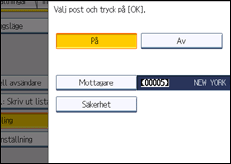
 Välj säkerhetsfunktioner.
För att ange kryptering av vidarekopplade dokument trycker du på [Kryptering]. För att använda krypteringsfunktionen måste adressen vara lagrad i Adressboken och ha krypteringsalternativet aktiverat. För mer information om Kryptering rådfråga din administratör.
För att bifoga en signatur till dokument som ska vidarekopplas, tryck på [Signatur]. För mer information om Signaturer, kontakta din administratör.
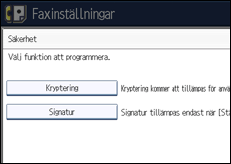
 Tryck på [OK].
 Tryck på [OK].
 Tryck på knappen [Användarverktyg/Räknare].

Välj [Kryptera alla] i krypteringsinställningar för att alla e-postmeddelanden ska krypteras oavsett inställningen under [Säkerhet]. För mer information om kryptering, kontakta din administratör.
Den elektroniska signaturen begränsas på följande sätt beroende på S/MIME-inställningarna i Web Image Monitor. För mer information om elektronisk signatur, kontakta din administratör.
Om [Ställ in individuellt] har ställts in:
Du kan ställa in [Signatur] under [Säkerhet] och bifoga en elektronisk signatur till varje e-postmeddelande som skickas.
Om [Använd inte signaturer] har ställts in:
Även om du trycker på [Säkerhet], visas inte [Signatur].
Om [Använd signaturer] har ställts in:
En elektronisk signatur bifogas när du skickar e-post. Inställningen [Signatur] under [Säkerhet] kan inte avbrytas.


