











 Handböcker
 Innehåll
 Föregående
 Nästa
Nästa


| | | |
| |||
| |||
| | | |
| HandböckerInnehållFöregåendeNästa | | |
Ändra inställningarna för "Storlek, Momental minnesanvändning "*1 och "Storlek, Total minnesanvändning "*2 för utökade funktioner av Typ-J.
*1 "Momental minnesanvändning" refererar till det minnesutrymme som används av JavaTM-plattformen och relaterade program.
*2 "Total minnesanvändning" refererar till minnesutrymmet som används för att lagra temporär data för ett program.
Visa skärmen Inställningar för utökade funktioner.
Skärmen för Startinställning visas och en lista över installerade Utökade funktioner visas.
Tryck på [Admin.verktyg].
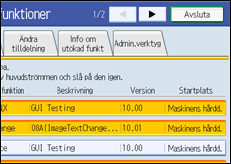
Skärmen Admin.verktyg visas.
Mer information om olika poster på skärmen Admin.verktyg finns under "Skärmen Admin.verktyg".
Tryck på [Inst., Storl f Mom./Tot. Minnesanv.]
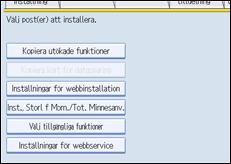
Skärmen för "Storlek, Momental minnesanvändning" och "Storlek, Total minnesanvändning" visas.
Aktuell "Ledig" och "Total" kapacitet för systemminnet och momental minnesanvändning visas längst ner på skärmen.
För att ändra den momentala minneskapacitetens storlek trycker du på [Ändra] under "Storlek, Momental minnesanvändning". För att ändra storlek för den totala minnesanvändningen trycker du på [Ändra] under "Storlek, Total minnesanvändning".
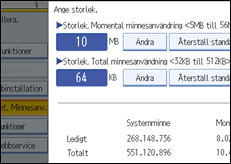
Med hjälp av kontrollpanelens siffertangenter anger du värdena för "Storlek, Momental minnesanvändning" och "Storlek, Total minnesanvändning" och trycker sedan på [#].

För att återställa standardvärdena trycker du på [Återställ standard].
Tryck på [OK].
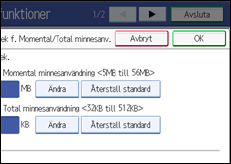
Skärmen Administratörsverktyg visas igen.
Tryck på [Avsluta].

Du kan endast ange [Inst., Storl f Mom./Tot. Minnesanv.].
Ändrade inställningar aktiveras när enheten har startats om.
Standardvärdet för "Storlek, Momental minnesanvändning" är 10 MB och standardvärdet för "Storlek, Total minnesanvändning" är 64 KB.
 |
 | Copyright (C) 2009 |

