




Användarstämpel
Kopierar en skannad bild som stämpel.
Bokstäver eller bilder som används ofta kan registreras.
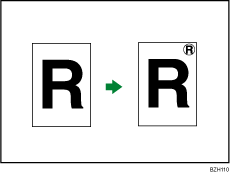

Du måste registrera en användarstämpel innan du använder denna funktion. För mer information, se “Registrera en användarstämpel”.
Du kan inte använda sidoinmatningsfacket tillsammans med denna funktion.
Du kan bara stämpla ett meddelande åt gången.
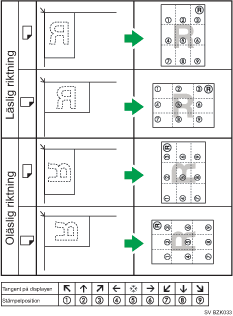
Stämpelposition och originalriktning
Användarstämpelns position varierar beroende på i vilken riktning du placerar originalen.
 Tryck på [Redigera/Färg].

 Tryck på [Stämpel].
 Tryck på [Användarstämpel].
 Välj önskad stämpel.
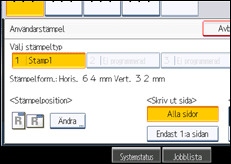
Du kan ändra stämpelfärgen och dess position.
 Tryck på [Alla sidor] eller [Endast 1:a sidan] för att välja utskriftssida.
 När alla inställningar är gjorda, tryck på [OK].
 Tryck på [OK].

När Fullfärg har valts, ökar fullfärgsräkneverket med "1" steg.
Förvald färg är svart.
Du kan ändra inställningarna för Användarstämpel under Stämpel i Användarverktyg. För mer information om Stämpel, se “Stämpel”.


