




Konvertera färger
Kopierar genom att ändra en viss färg i originalet till en annan färg.

Upp till fyra färger kan konverteras samtidigt.
För att använda den här funktionen ska [Fullfärg] ha valts.
Om något annat färgläge har valts går det inte att välja [Fullfärg].
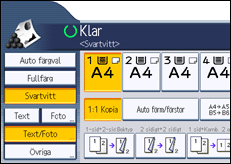
 Tryck på [Fullfärg].
 Tryck på [Redigera/Färg].

 Tryck på [Färg] och tryck sedan på [Konvertera färg].
 Välj ett av alternativen [Konvertering 1] till [Konvertering 4].
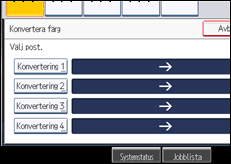
 Välj färgen som ska konverteras.
 Välj den nya färgen.
Du kan justera densiteten för varje färg i fyra steg.
För att välja användarfärg trycker du på [Användarfärg], därefter väljer du färg.
För att ändra fler än två färger, upprepa steg 4-6.
 När du har valt alla färger som ska konverteras trycker du på [OK] tre gånger.
 Lägg i originalen och tryck på [Start].

Bredden på färgen som ska konverteras kan justeras i fem nivåer. När färgbredden är inställd på [Bredare] under Färgkänslighet i Användarverktyg och rött har angetts kommer färger nära orange och lila att ändras. Du kan ändra den här inställningen. Mer information om färgkänslighet hittar du under "Justera färgbilder".
Om du vill ändra den konverterade färgen, tryck igen på [Konvertering 1] till [Konvertering 4] och välj på nytt.
Fullfärgsräknaren ökar med 1 steg.
Till exempel på vad du kan göra med färgfunktionerna, se "Färgfunktioner".


